Appearance
Crear un análisis de cobertura y densidad vegetal
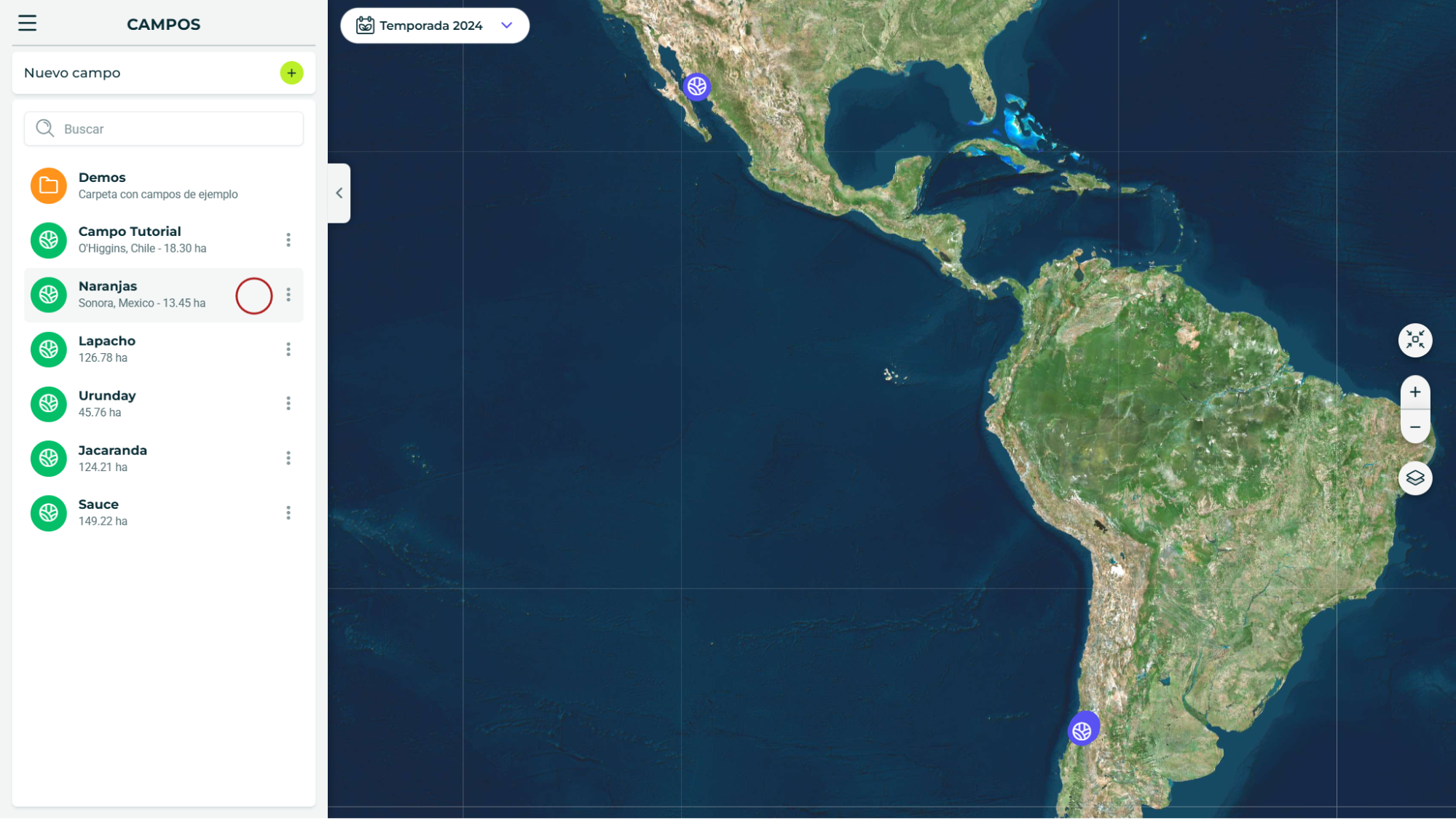
Seleccione un Campo
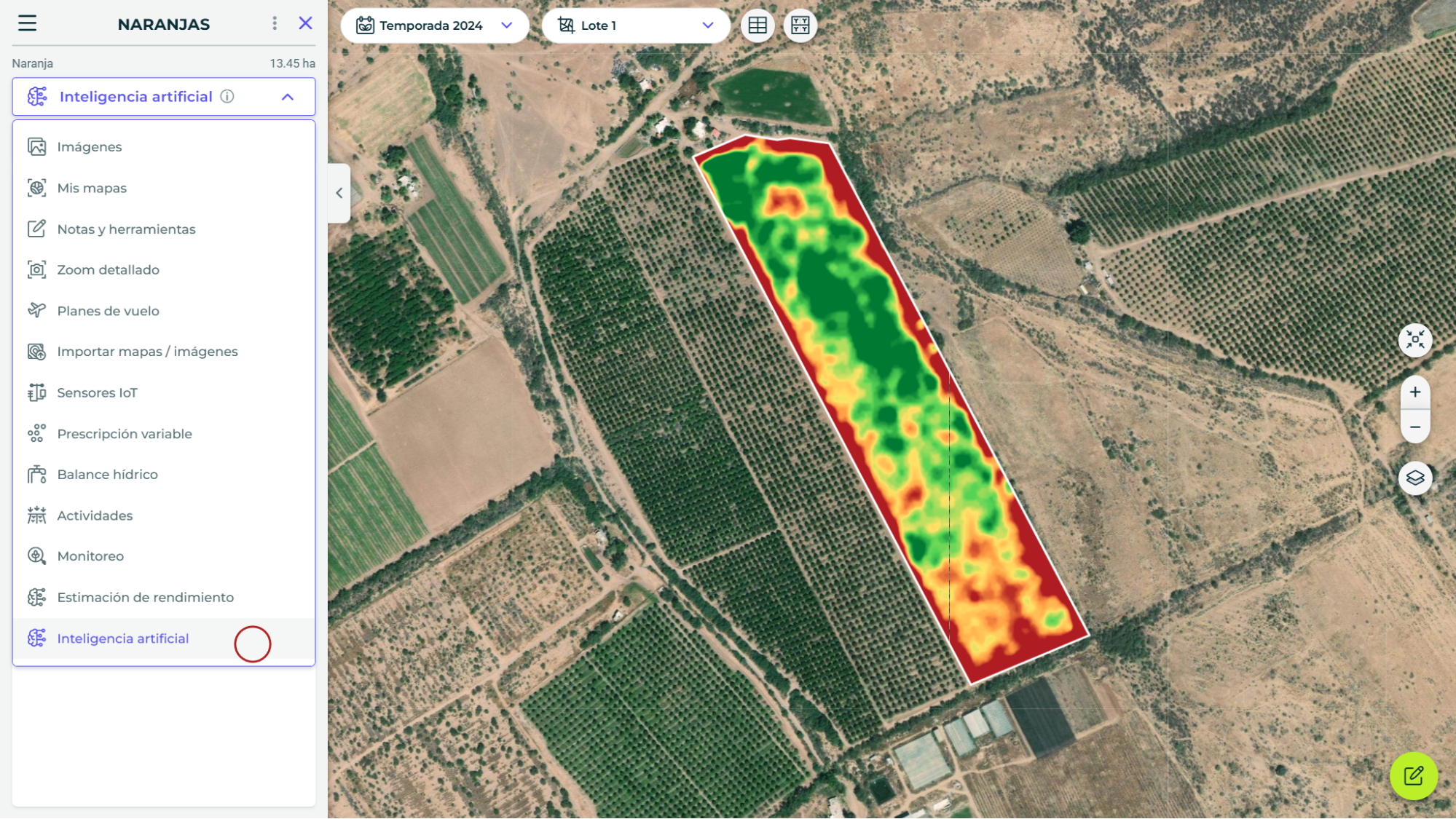
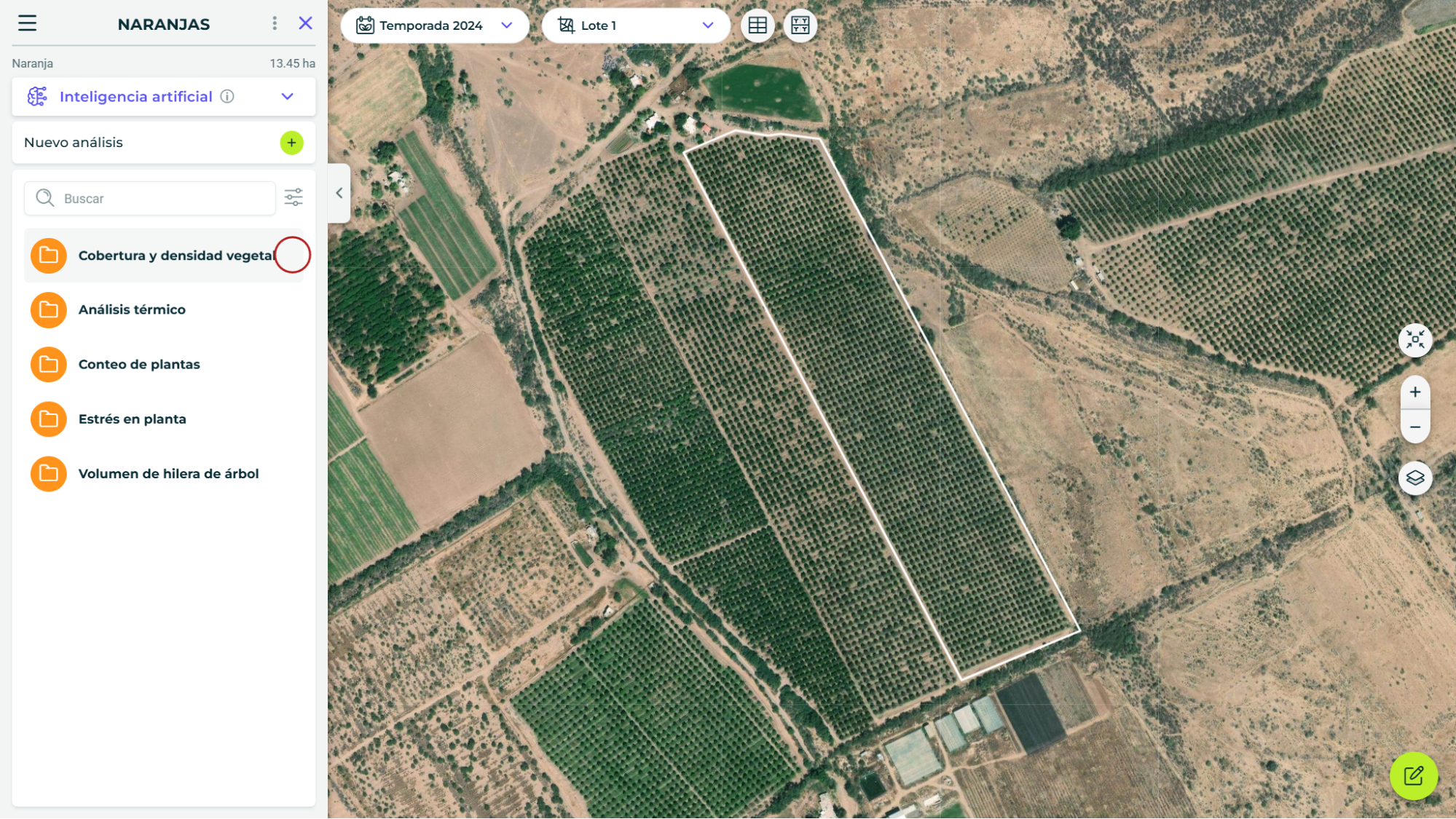
Acceda al módulo CropZone y haga clic en el botón "Nuevo análisis" representado por el ícono verde de suma (+).
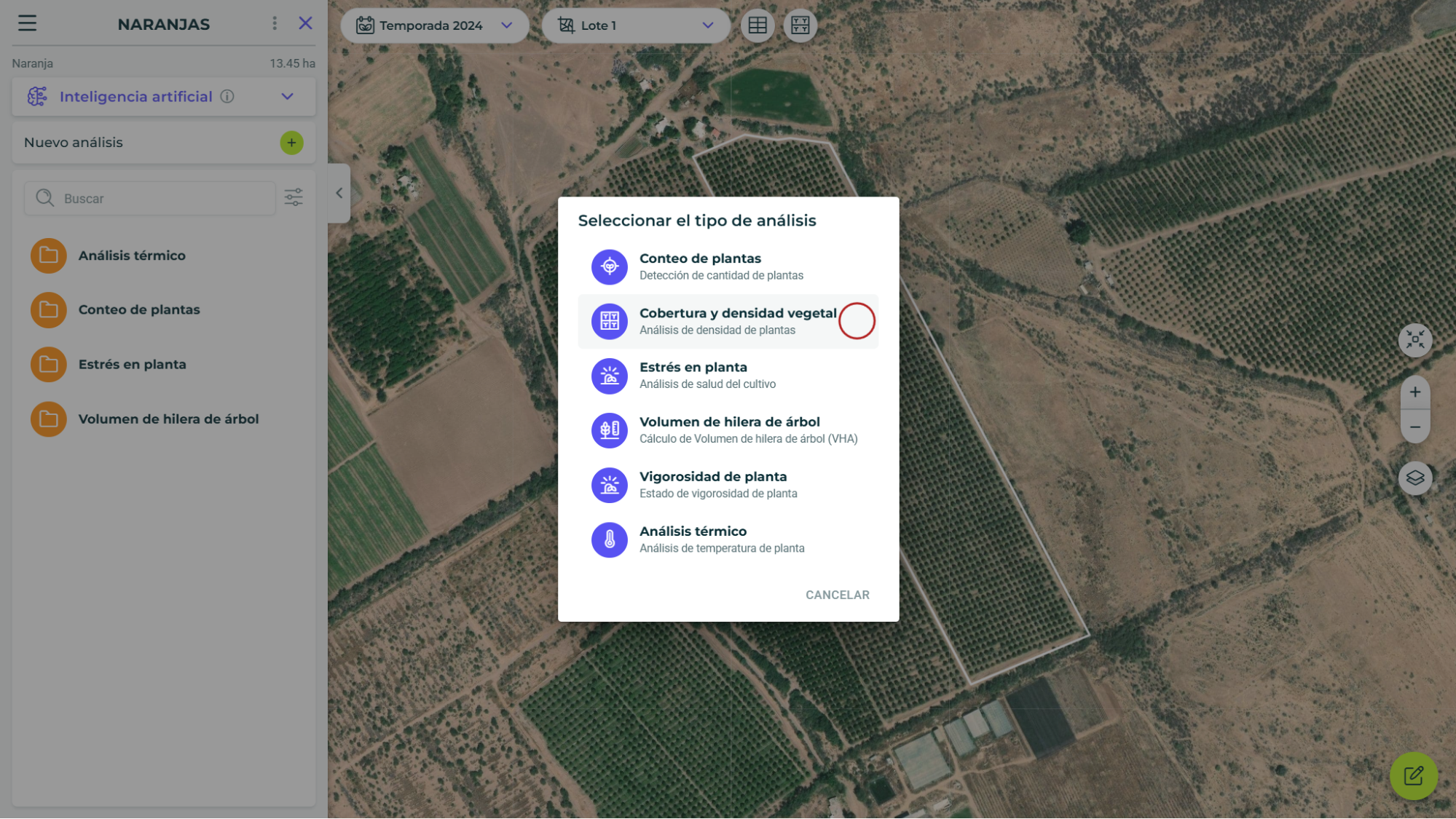
En la ventana emergente, seleccione la opción "Cobertura y densidad de plantas".
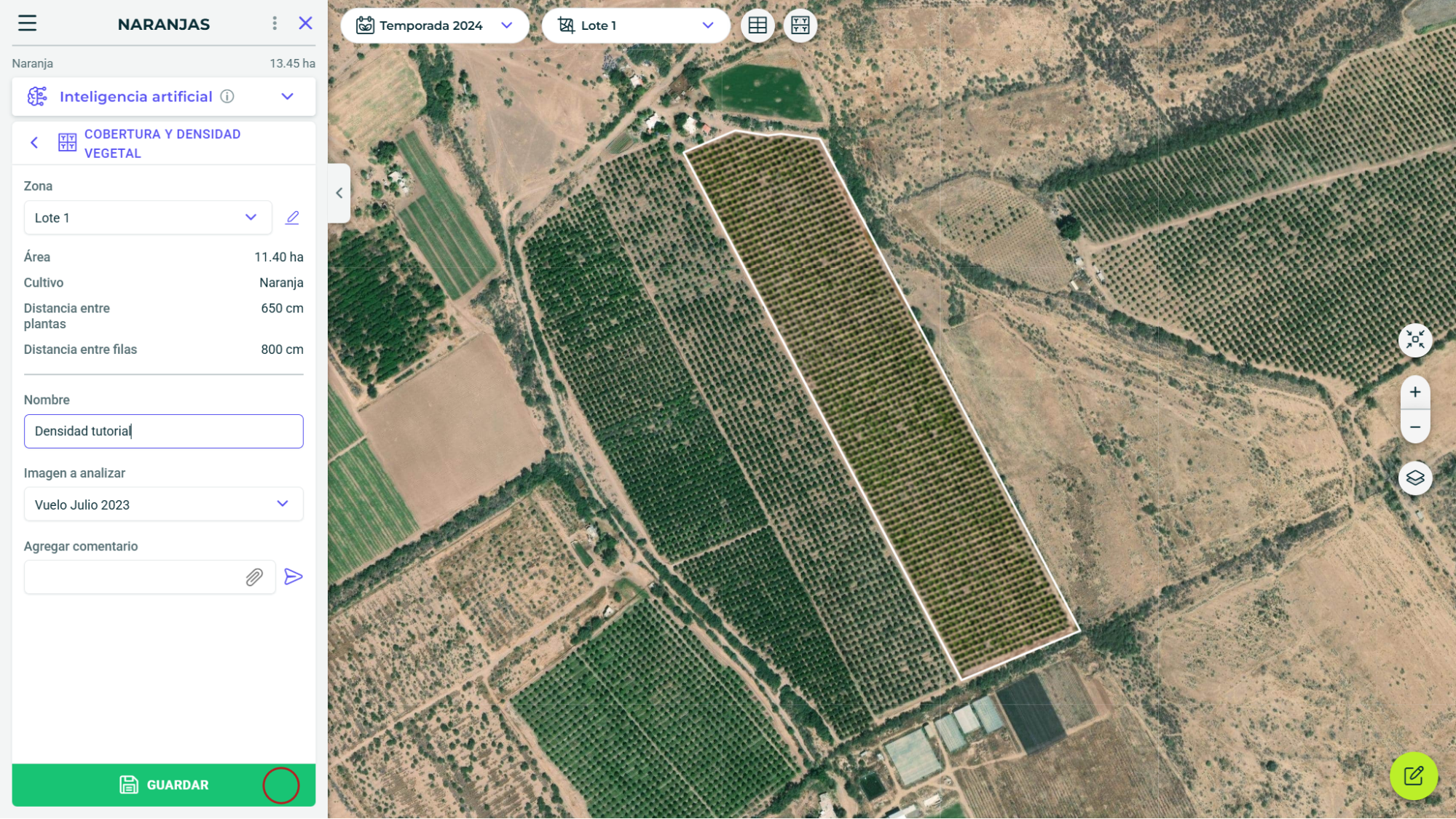
Complete el formulario de datos:
- Identifique el lote
- Asigne un nombre descriptivo al análisis
- Seleccione la "Imagen" de drone.
- Agregue un comentario (Opcional)
Haga clic en "Guardar" para confirmar el análisis.
El sistema creará una carpeta denominada "Cobertura y densidad vegetal" que agrupará todos los análisis realizados. Haga clic en la carpeta para acceder al análisis.
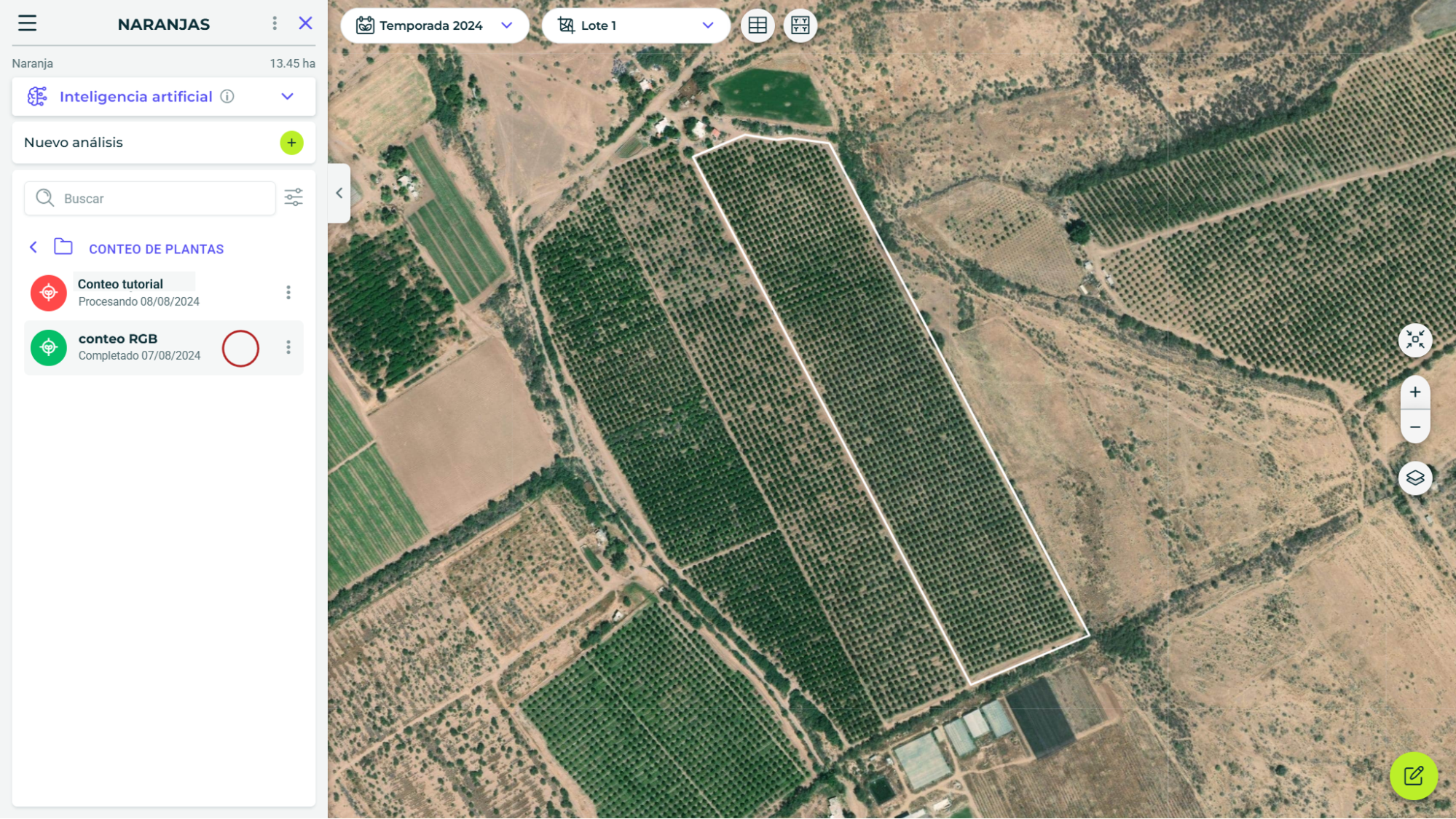
Cada análisis se mostrará con un ícono identificativo, nombre, fecha y estado de procesamiento (rojo: procesando y verde: completado). Cuando finalice el procesamiento y el icono cambie a color verde, haga clic sobre el nombre del análisis para visualizar los resultados.