Appearance
Importar Mapas e Imágenes
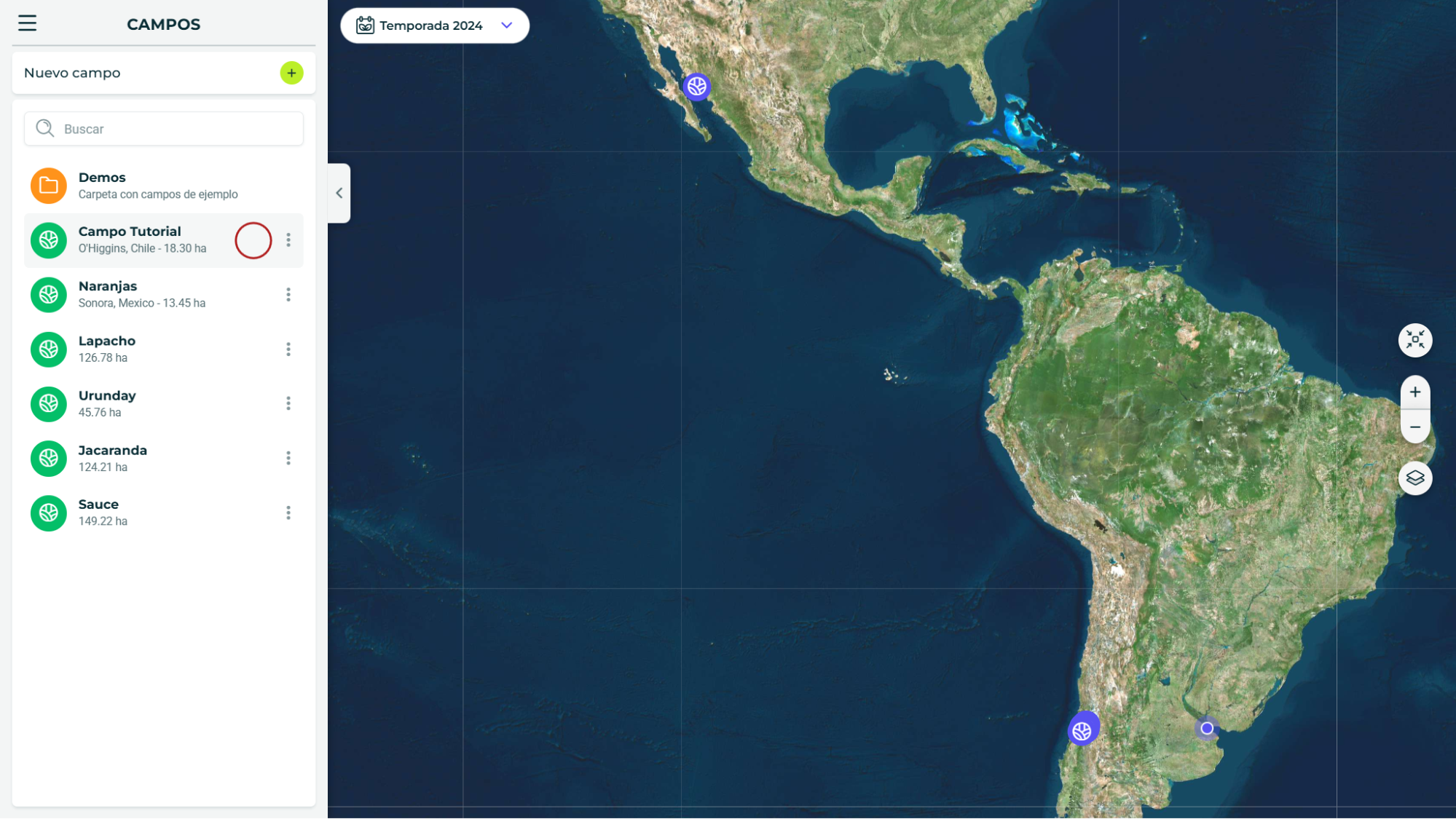
Seleccione un Campo
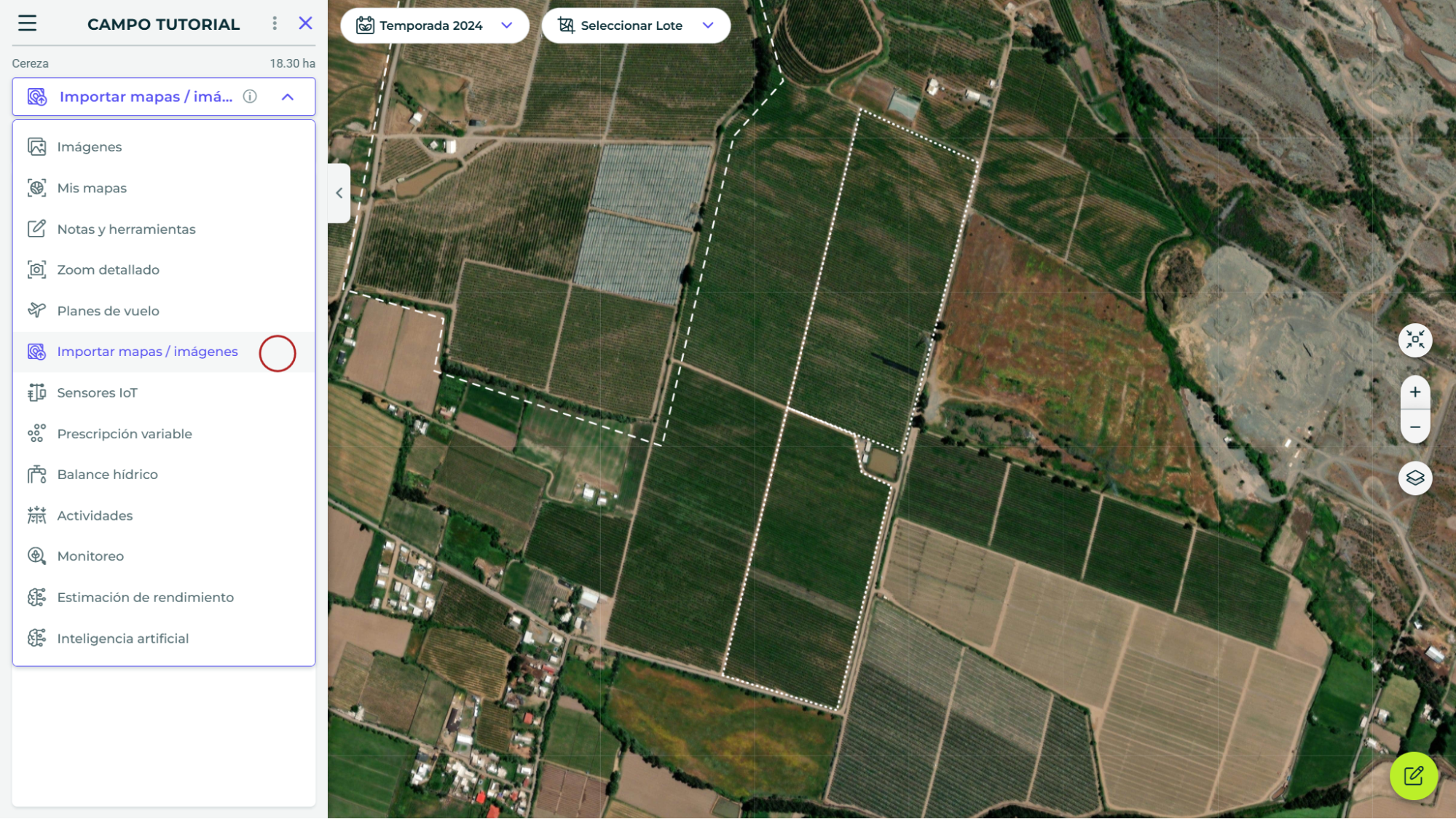
Acceda al módulo de "Importar mapas / imágenes"
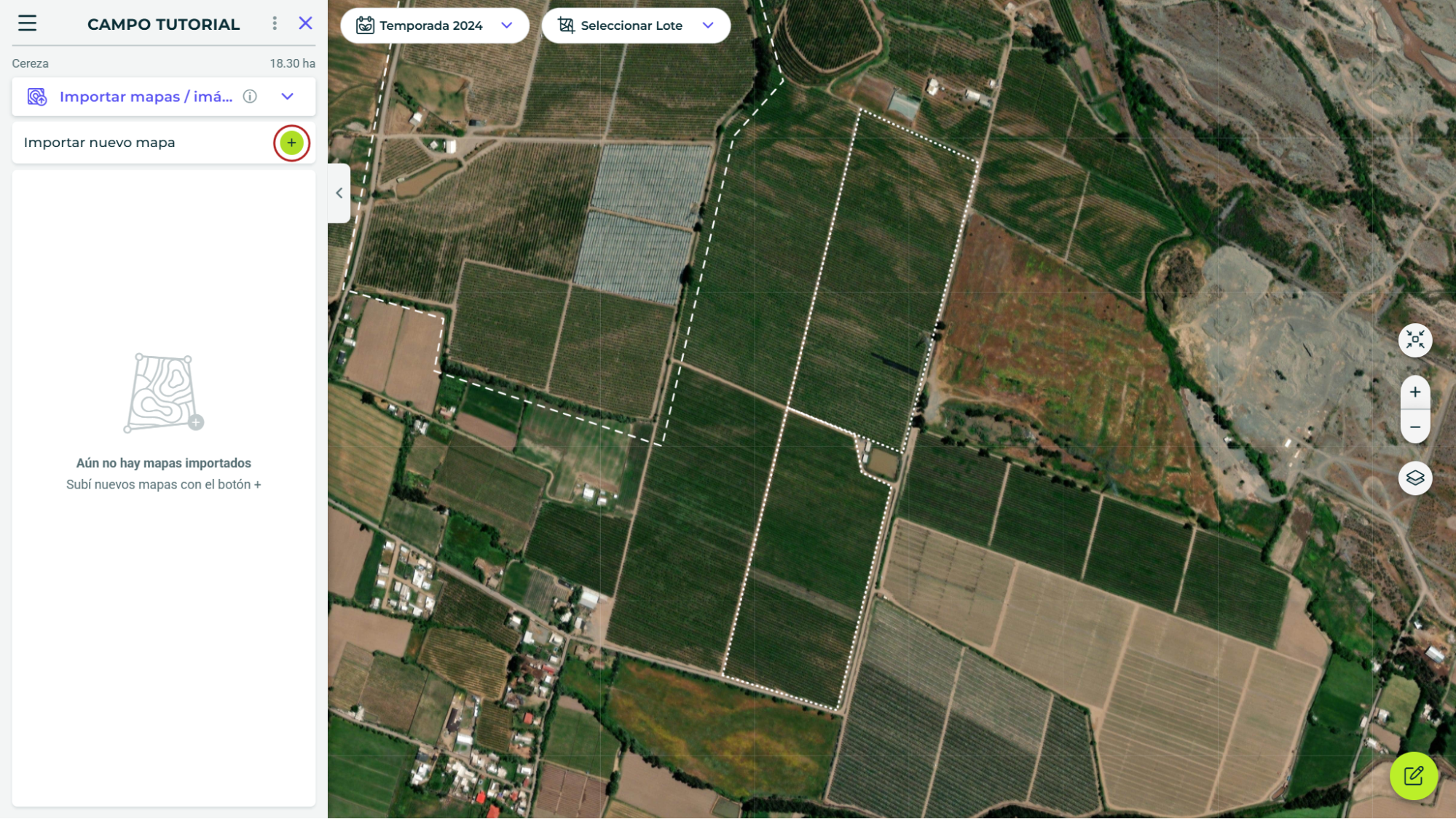
Haga clic en el ícono verde (+) "Importar nuevo mapa". En la ventana emergente, elija la opción "Imágenes de drone".
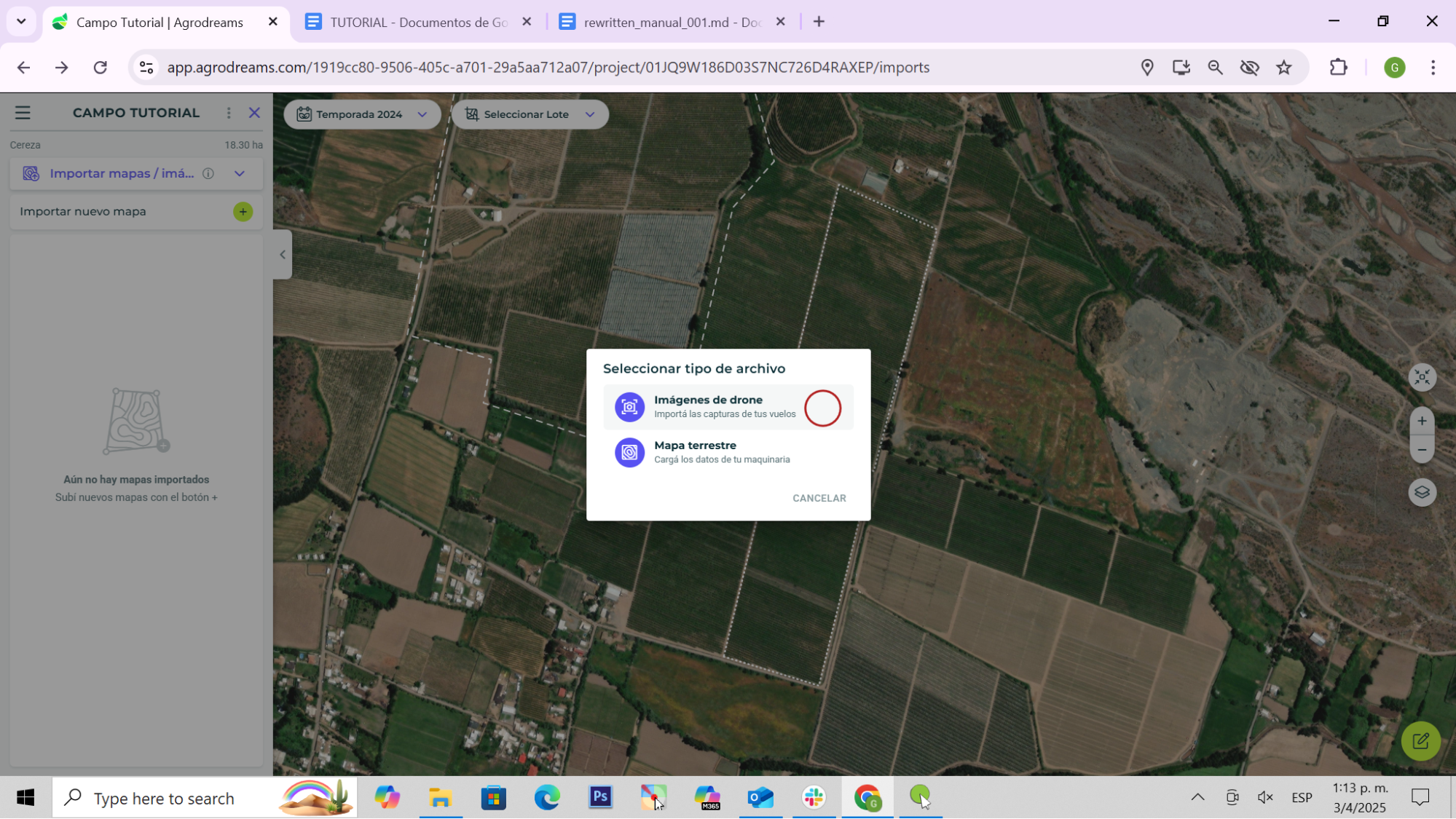
Seleccione el método de ingreso: "Subir" o "DJI Cloud".
Opción "Subir": carga manual de imágenes.
Conecte el drone a su computadora y mediante cable USB descargue las imágenes.
Asigne un nombre al mapa, seleccione el "área" (lote) a procesar y mantenga la opción "mapa" activada. Las imágenes que están fuera del lote seleccionado no se subirán a la plataforma y no serán procesadas.
Utilice la función "Arrastrar y soltar imágenes" para cargarlas.
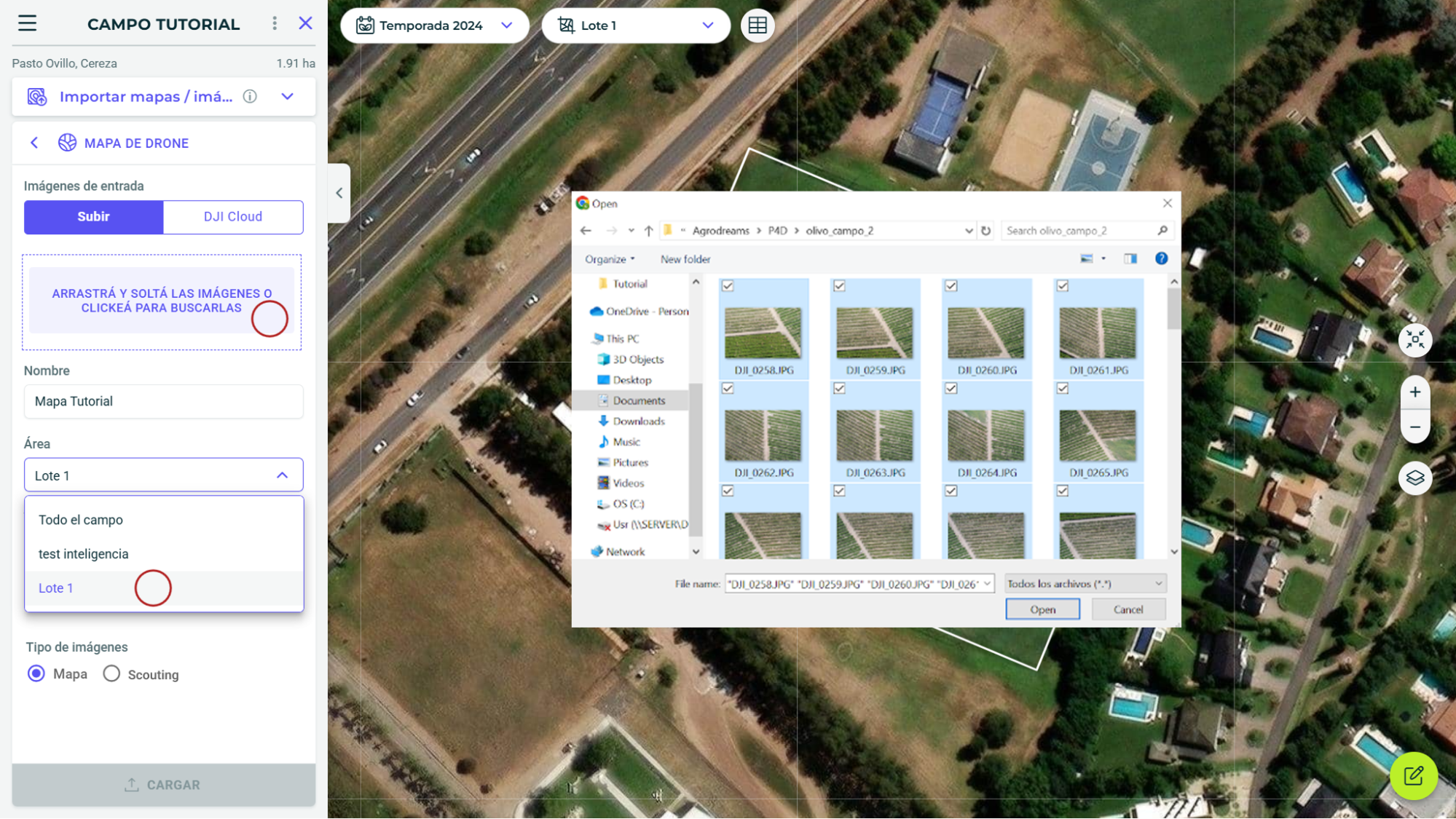
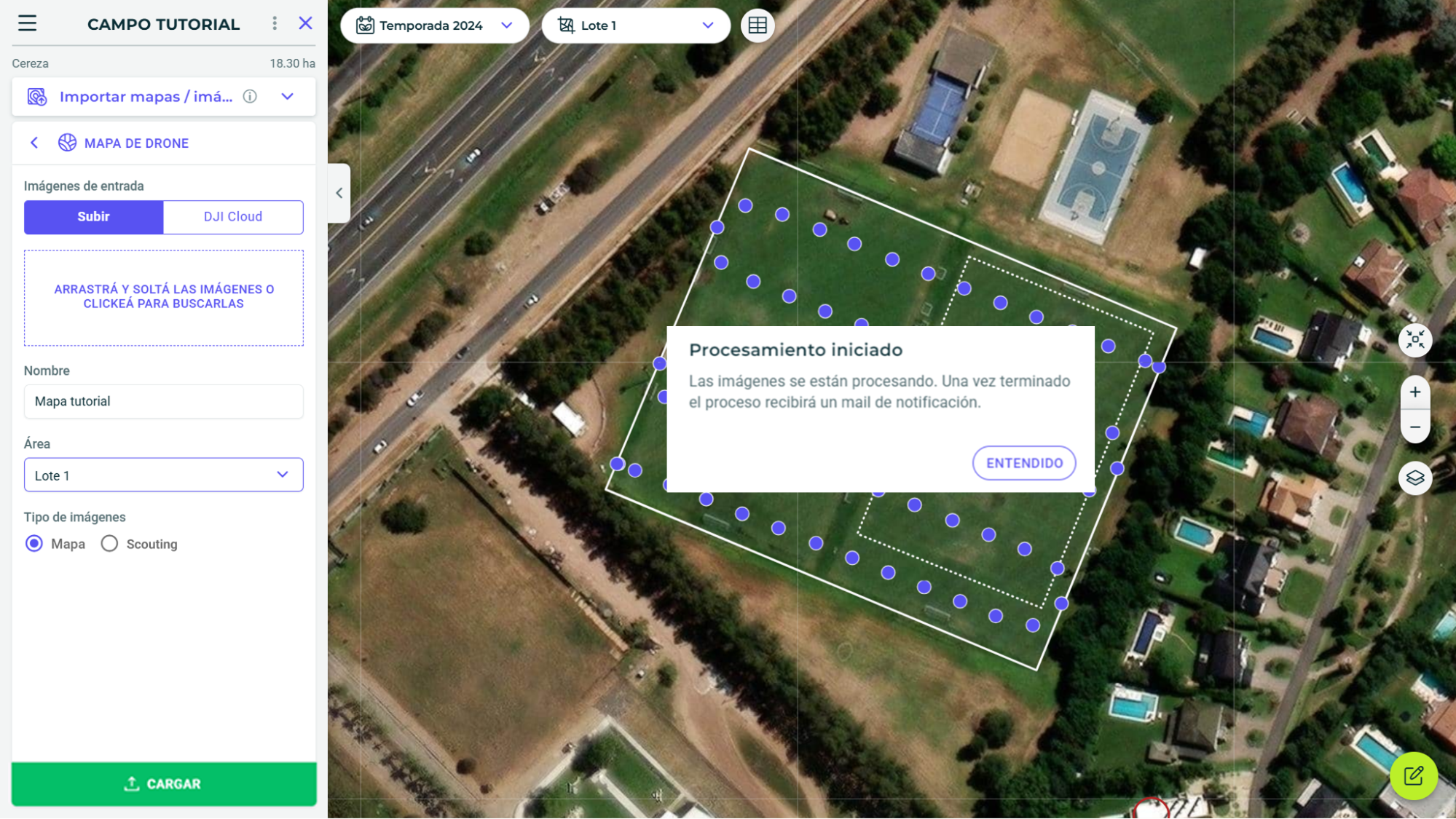
Haga clic en "Cargar". Cuando todas las imágenes se hayan subido correctamente, un mensaje indicará el inicio de procesamiento. Si no se muestra el mensaje o se cierra el navegador antes de tiempo, el proceso no se iniciará y el proceso quedará pendiente.
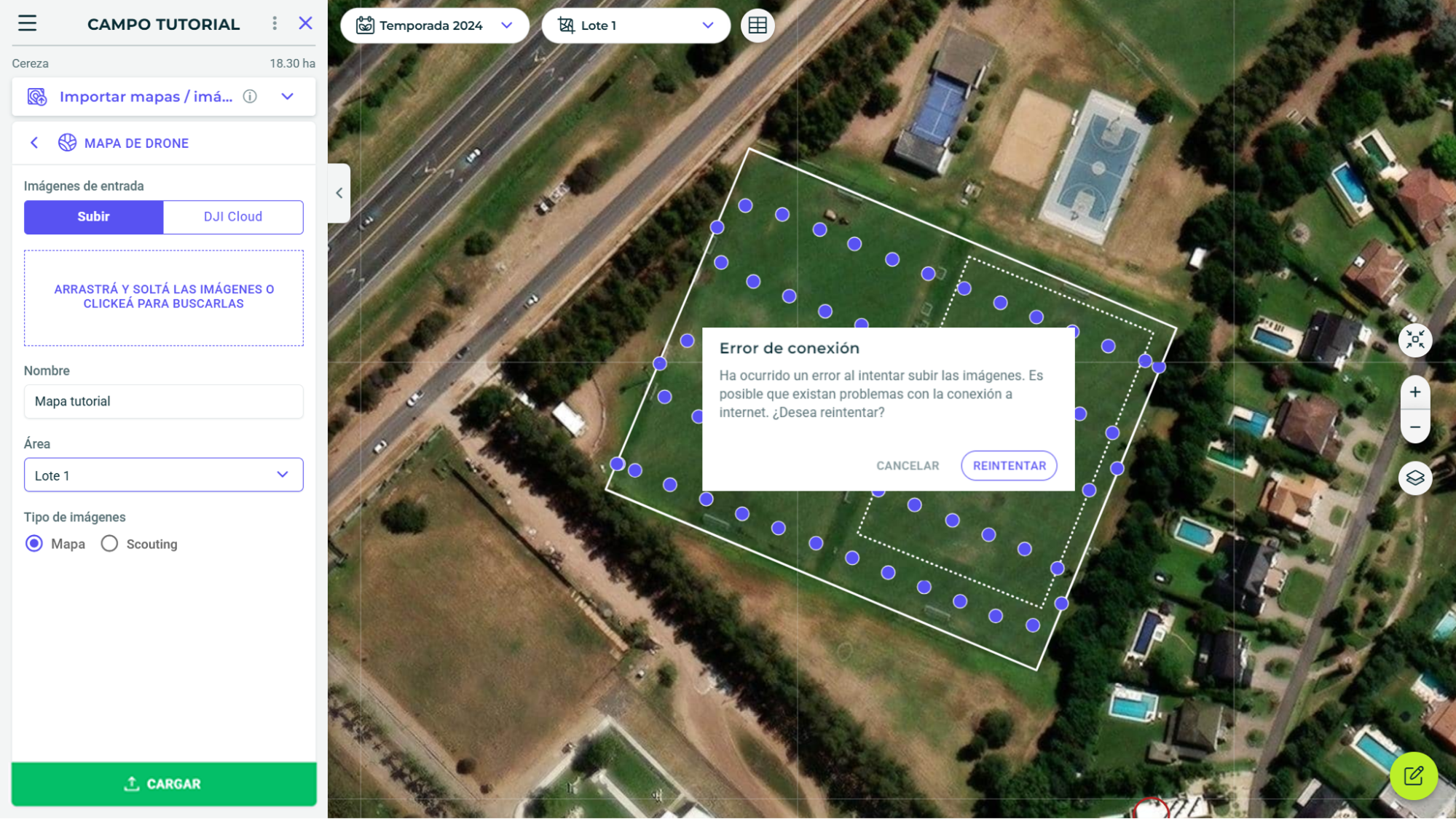
Durante la subida de imágenes, el proceso puede fallar por diversas causas (conexión a internet, problemas en el navegador, etc.). En cualquier caso, un mensaje en pantalla alertará al usuario y podrá permitir la reintentar subida de imágenes.
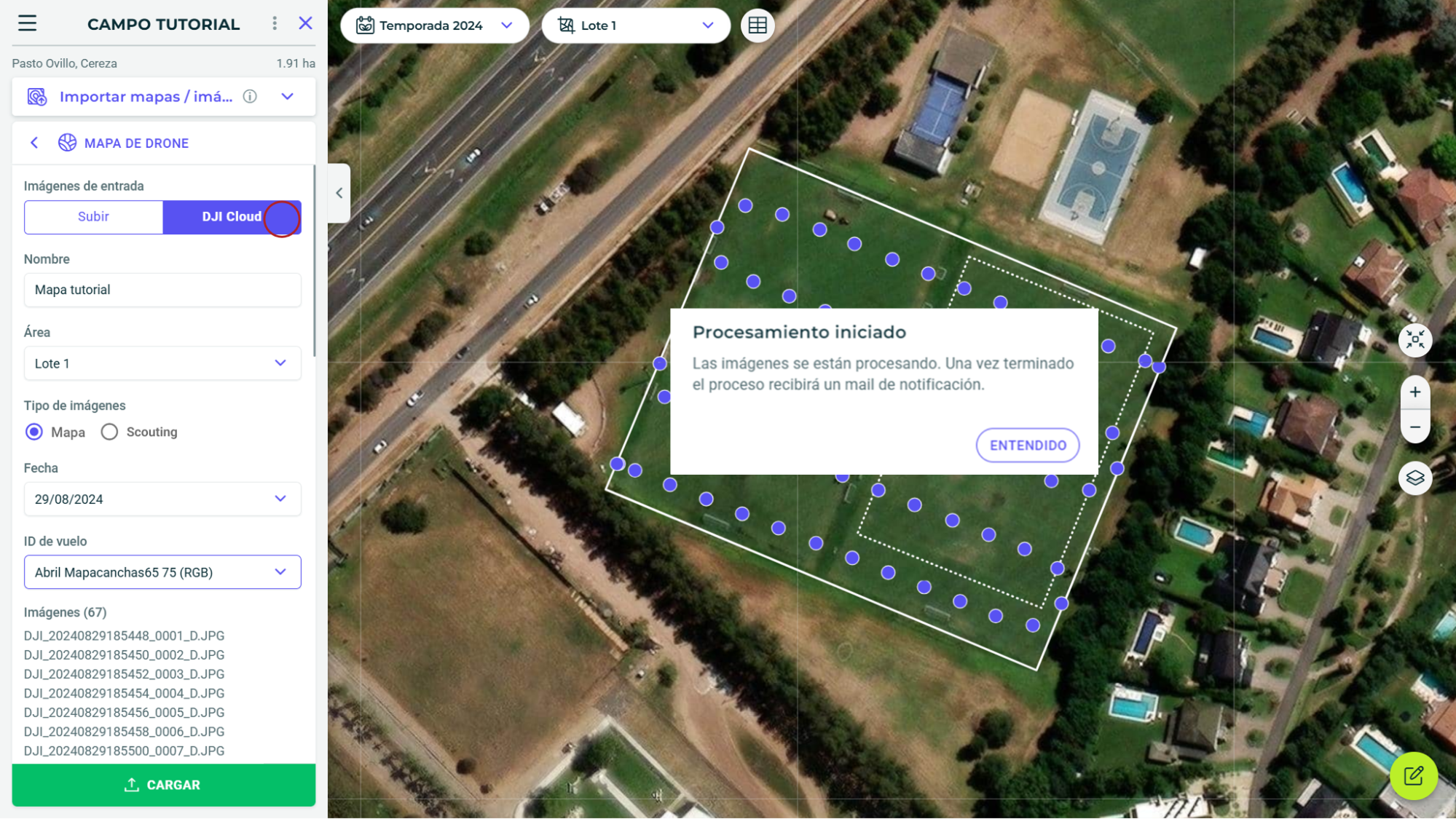
Opción "DJI Cloud" : Carga automática de imágenes.
Haga clic en "DJI Cloud", asigne un nombre al mapa, seleccione el área (lote) a procesar.
Identifique la fecha del vuelo y seleccione el ID del vuelo.
Haga clic en "Cargar". Cuando todas las imágenes se hayan subido correctamente, un mensaje indicará el inicio de procesamiento. Si no se muestra el mensaje o se cierra el navegador antes de tiempo, el proceso no se iniciará y el proceso quedará pendiente.
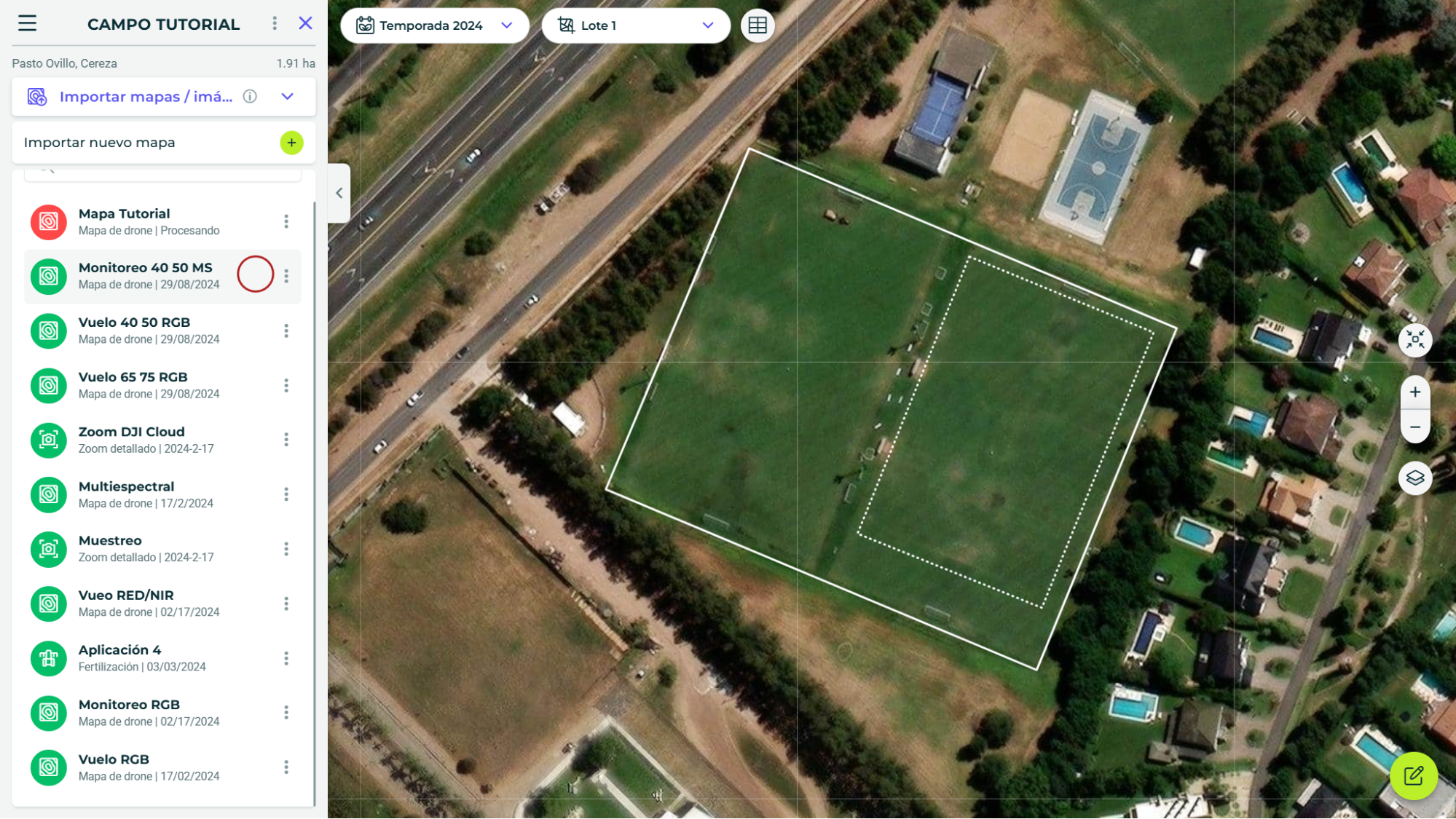
El estatus de los procesos fotogramétricos (opciones "Subir" y "DJI Cloud") se visualizarán en el módulo "Importar mapas / imágenes". Los finalizados tendrán un icono color verde y los no finalizados (en proceso) un icono color rojo. Para visualizar los resultados finales (mosaico) hacer clic sobre el nombre (icono verde), o ingresar al módulo "Imagenes" y seleccionar "Drone"/"Imagen".