

Appearance
Volando con RC DJI PRO
Vincular Agrodreams App a RC DJI PRO por primera vez
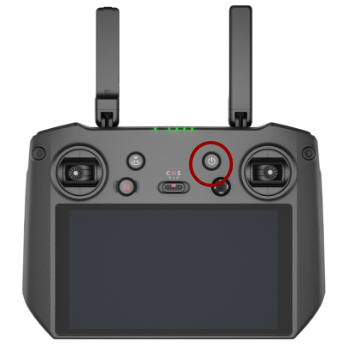
Encienda el mando RC DJI PRO haciendo doble clic en el botón de encendido y conecte el dispositivo a una red wifi (deslizar hacia abajo desde la parte superior de la pantalla para abrir el centro de control).
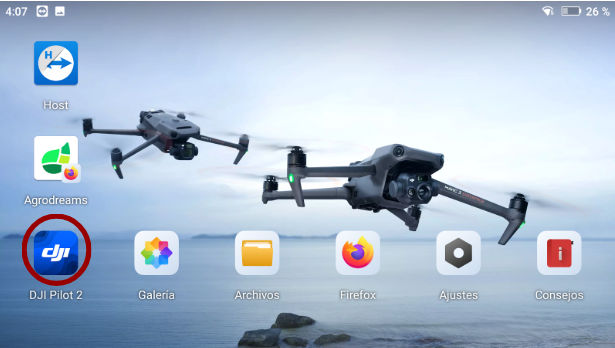
Seleccione el ícono de DJI Pilot 2 .
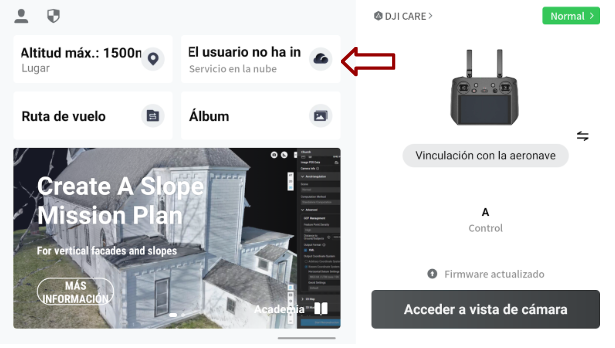
Acceda a "Servicios en la nube" .
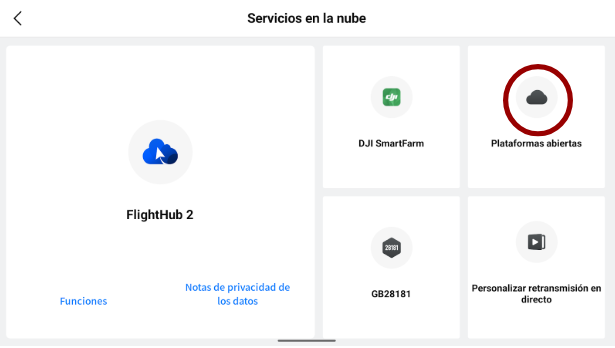
Ingrese a "Plataformas abiertas" .
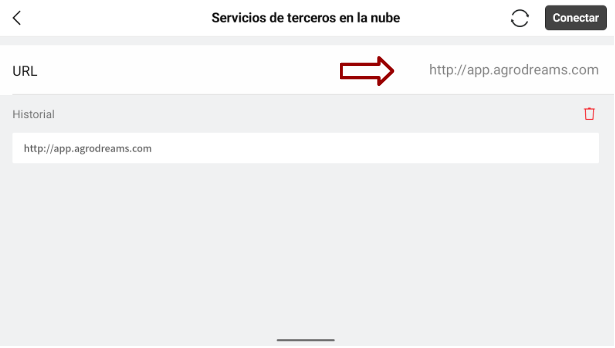
En el campo URL, escriba https://app.agrodreams.com/ . En ingresos posteriores, podrá seleccionar la URL desde el historial. Haga clic en "Conectar" .
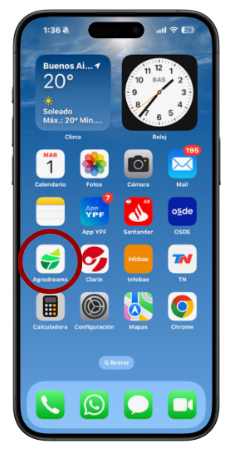
Descargar la aplicación Agrodreams App a un smartphone ( Google Play o App Store ). Inicie la sesión en Agrodreams App.
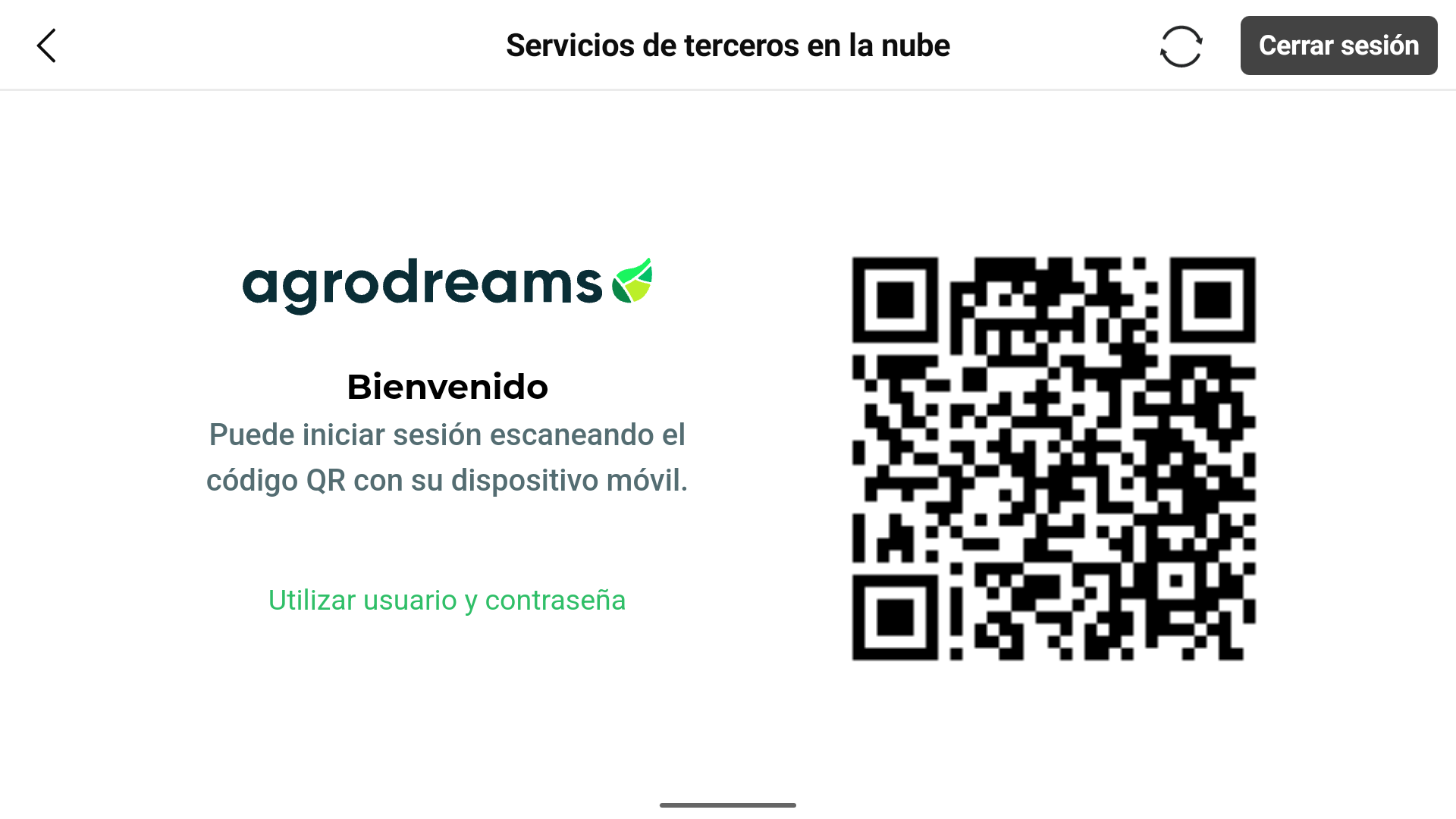
Inicio de sesión: escanear el código QR.
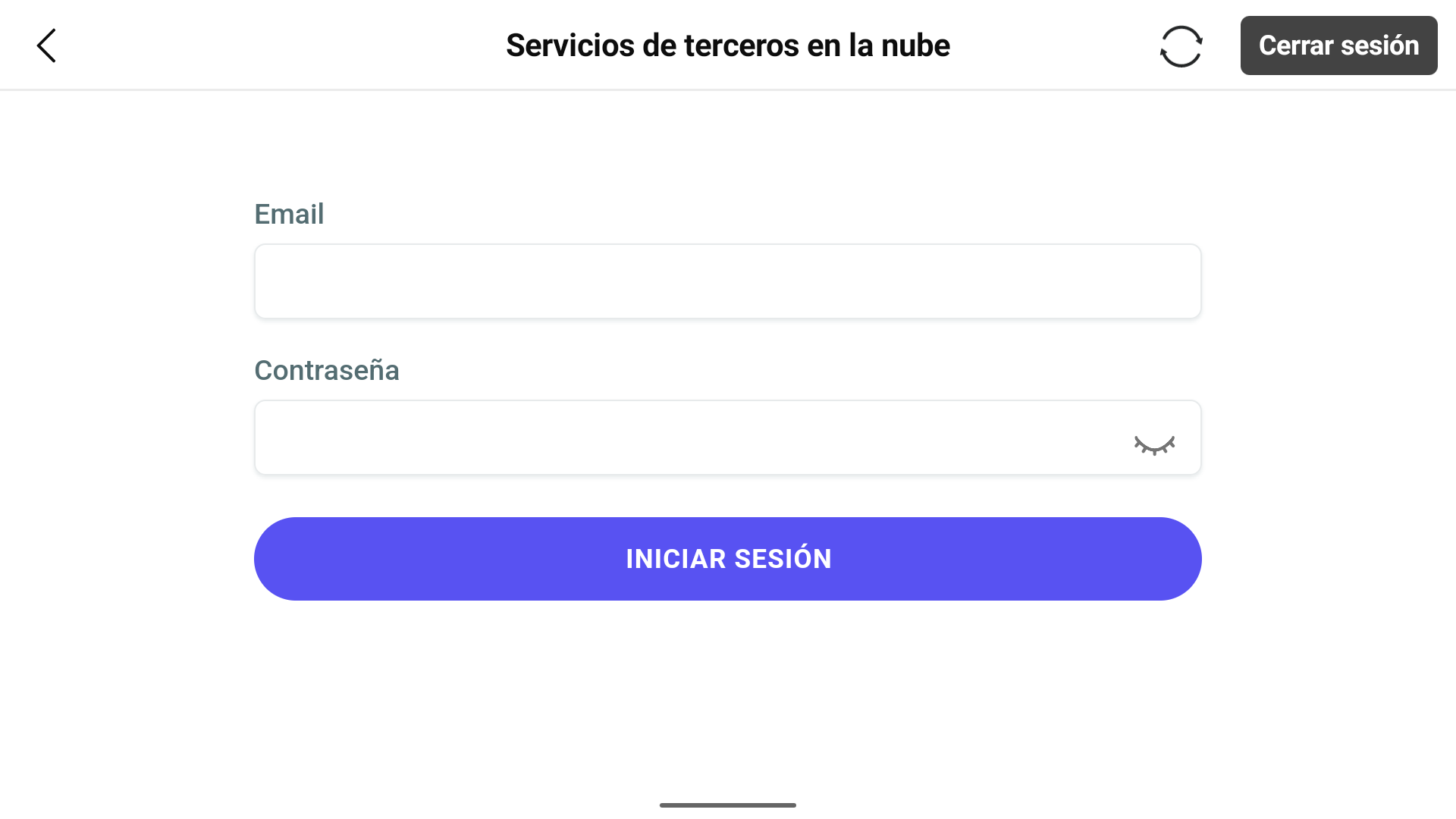
Inicio de sesión manual (Opcional): seleccione "Utilizar usuario y contraseña" e ingrese sus credenciales.
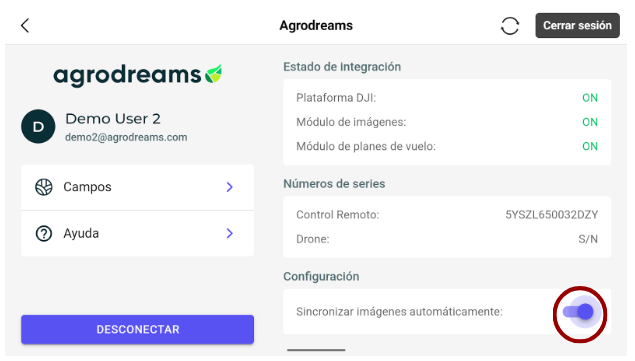
La versión integrada en RC DJI tiene acceso limitado a los módulos de: Imágenes, Mis mapas, Notas, Herramientas y Planes de vuelo. Activar "Sincronizar imágenes automáticamente" para transferir las imágenes captadas a Agrodreams App.
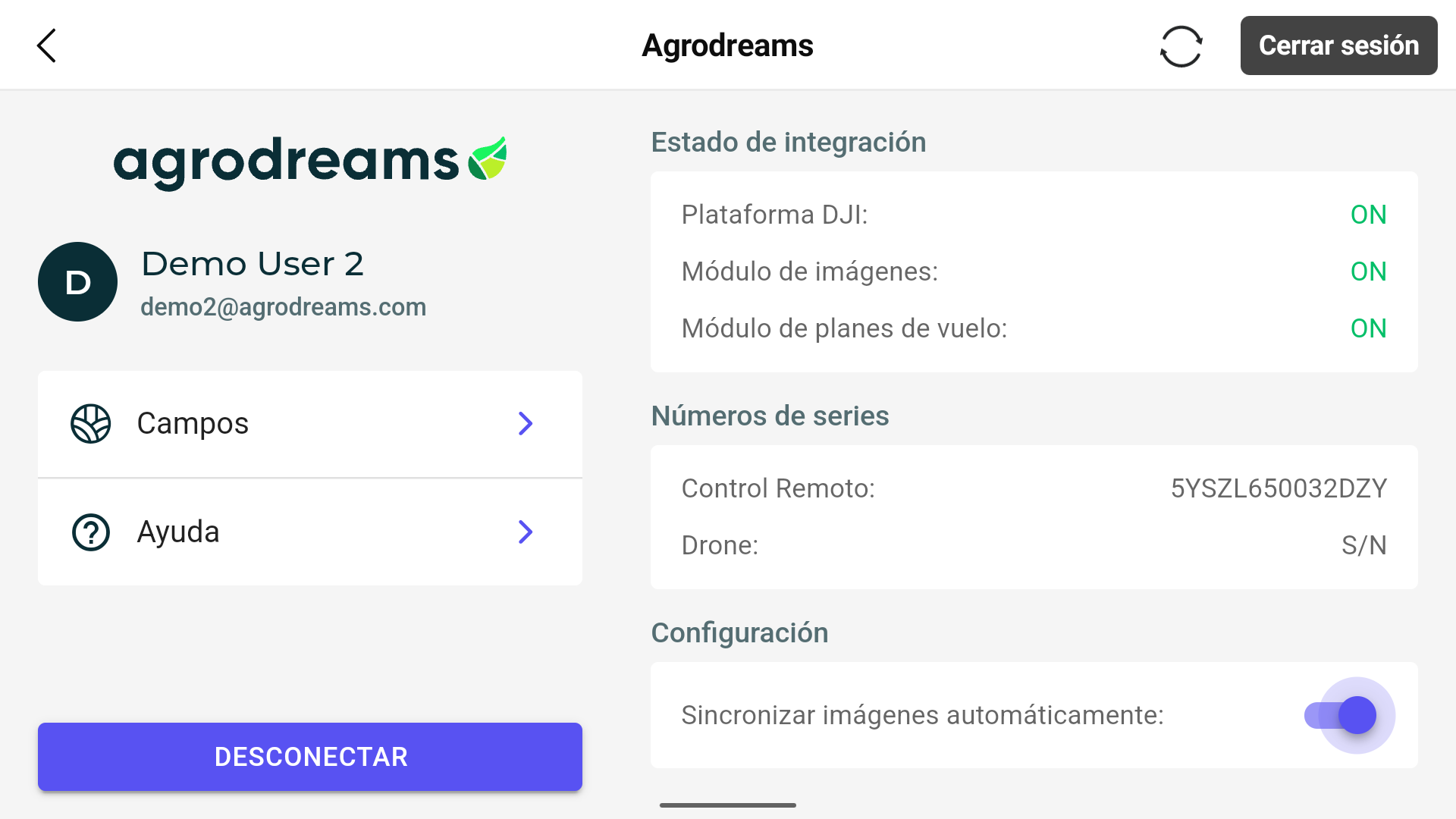
Nota: Si no cierra sesión, podrá ingresar a la plataforma a través de "Servicios en la nube" sin necesidad de iniciar sesión nuevamente.
Ejecutar un plan de vuelo
Encienda el drone y el mando RC DJI PRO .
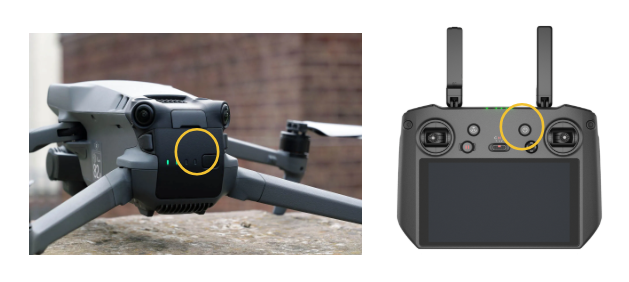
Conecte el RC DJI PRO a una red wifi.
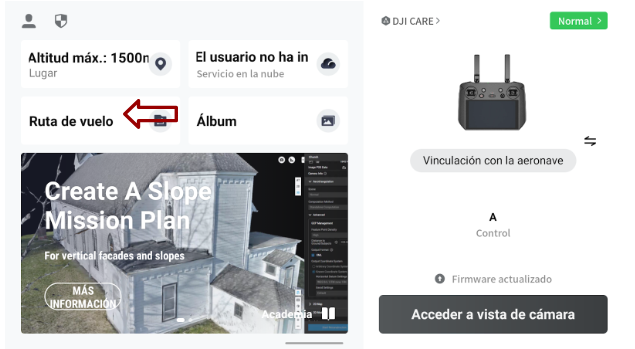
Seleccione el ícono DJI Pilot 2 .
Acceda a la ventana "Ruta de vuelo" .
Haga clic en "Nube" para descargar el plan de vuelo a "Biblioteca" para poder operar sin conexión a internet.
Seleccione el plan de vuelo.
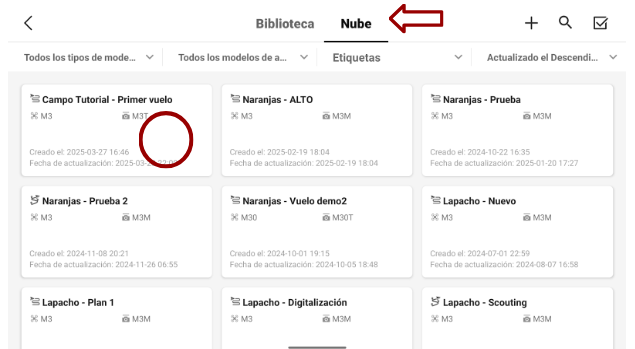
Descargue el plan de vuelo.
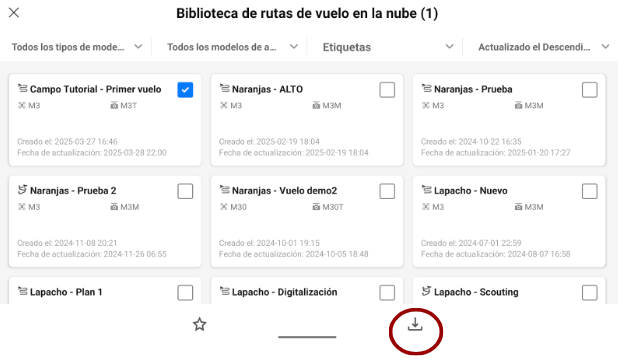
Haga clic en "Biblioteca" y seleccione el plan de vuelo que ejecutará.
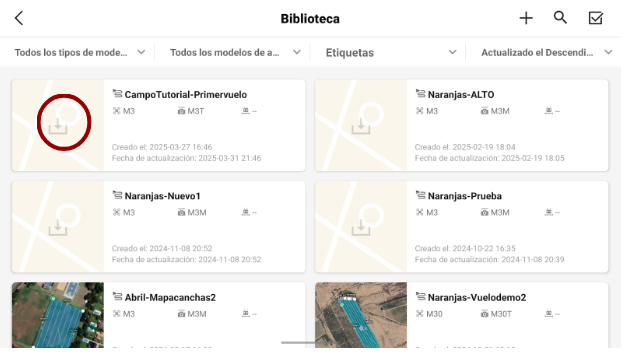
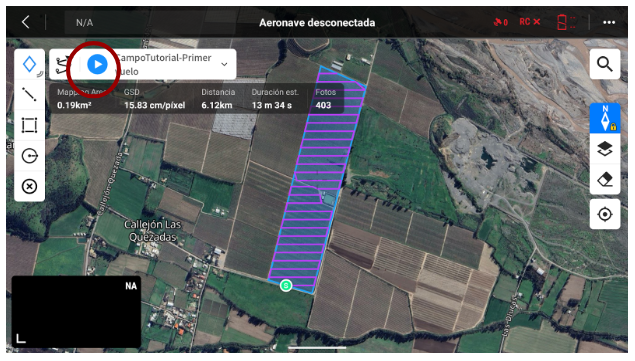
Haga clic en "Play" e inicie el vuelo.
Subir imágenes a la plataforma Agrodreams App
Modo Automático: finalizado el vuelo las imágenes capturadas se transferirán automáticamente del drone al RC DJI PRO y posteriormente a los servidores cloud de Agrodreams .
Una vez finalizado el vuelo, mantenga encendidos el drone y el RC DJI PRO en un área con conexión a internet.
Ingrese desde "Servicios en la nube" a Agrodreams para verificar que esté activa la opción "Sincronizar imágenes automáticamente" .
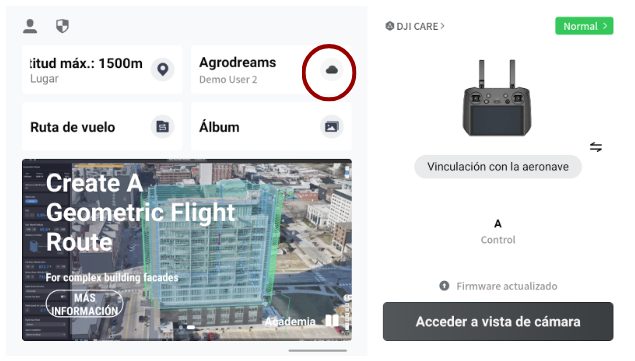
Activar la opción "Sincronizar imágenes automáticamente" en caso de ser necesario.
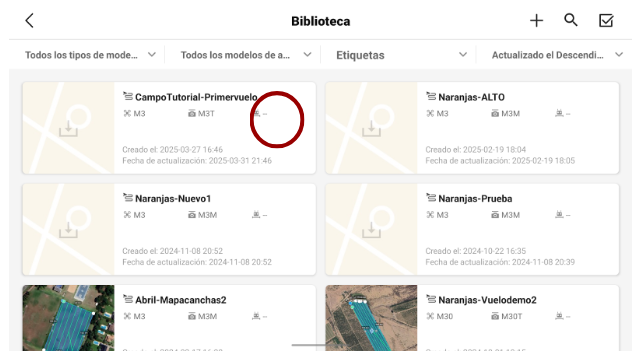
Verificar transferencia de imágenes: acceda al plan de vuelo desde "Biblioteca".
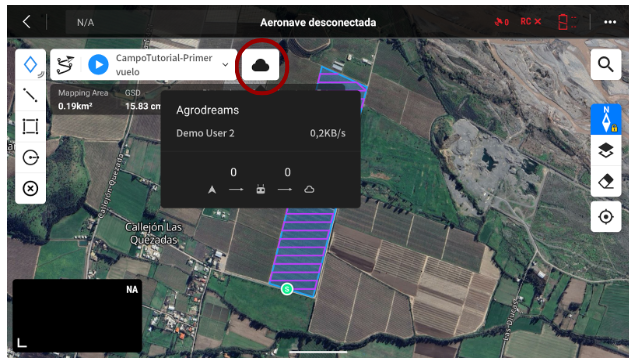
Seleccione el ícono de nube ubicado a la derecha del botón de reproducción (ícono azul). Dos contadores mostrarán la cantidad de imágenes transferidas del drone al RC DJI PRO y desde este al cloud de Agrodreams .
Modo manual: siga las instrucciones del apartado "Módulo Importar mapas / Imágenes".