Appearance
Módulo Malezas
Este módulo permite detectar y monitorear malezas mediante inteligencia artificial a partir de imágenes capturadas con drones, generando mapas digitales de infestación, presión de malezas y prescripción para aplicaciones selectivas.
Principales características
- Mapeo de malezas verde sobre marrón y verde sobre verde.
- Clasificación por tipo de maleza: hoja fina - hoja ancha.
- Identificación y distribución de malezas resistentes.
- Clasificación por tamaño de malezas: mínimo de 5 cm.
- Mapa de calor de presión de malezas.
- Mapa de presión de malezas por celdas: 5 × 5 metros.
- Visualización de malezas en detalle con imágenes HD georeferenciadas.
- Etiquetado manual de especies.
- Seguimiento y evolución temporal de malezas.
- Mapas de prescripción variable compatibles con drones DJI AGRAS y pulverizadoras terrestres.
- Tiempo de vuelo (drone): 12 minutos para 50 hectáreas.
- Respuesta en campo: procesamiento de mapas (distribución/presión de malezas y prescripción) en 10 minutos para 50 hectáreas.
Planificar o crear un mapa de malezas
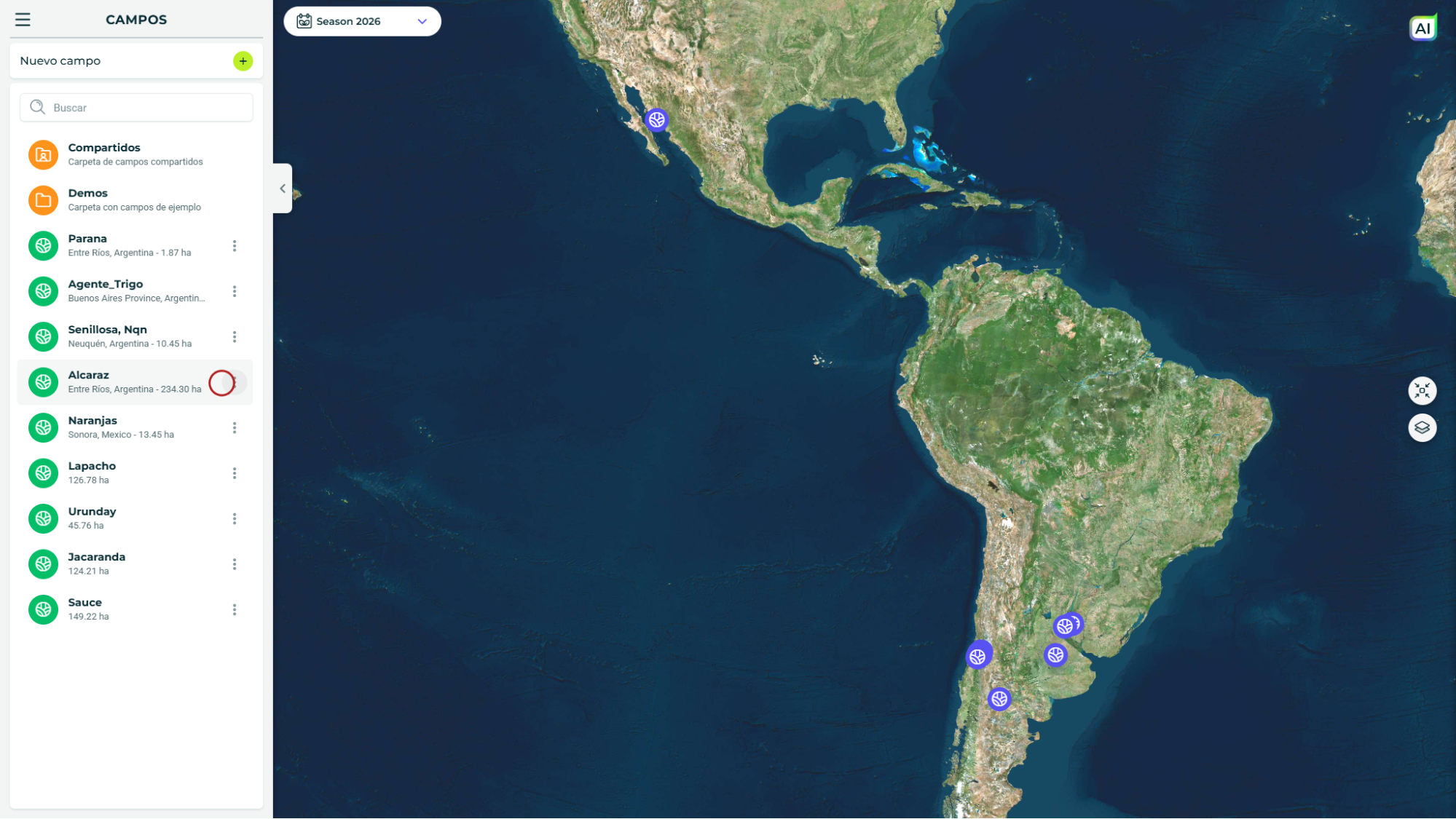
Seleccione un Campo.
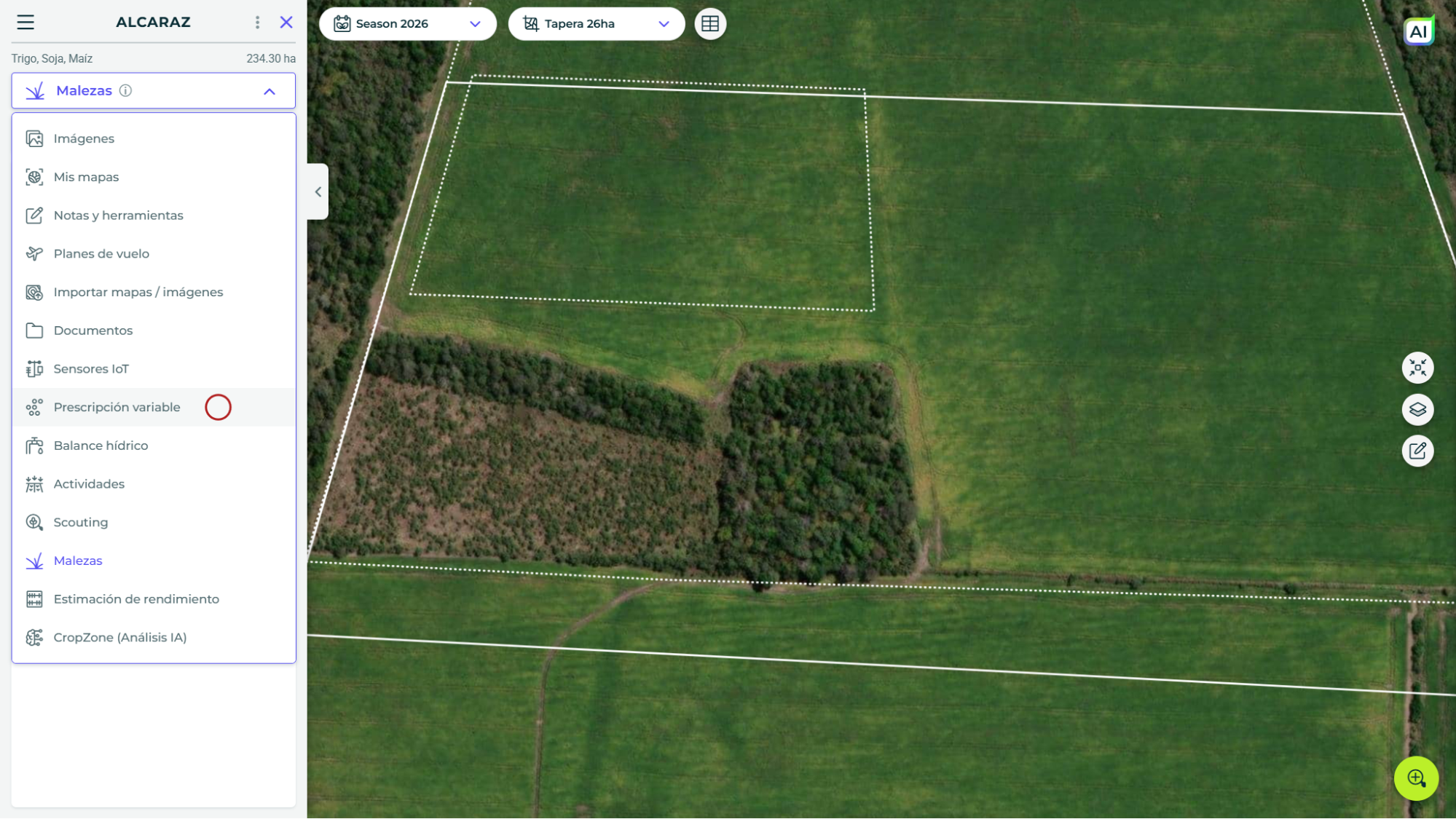
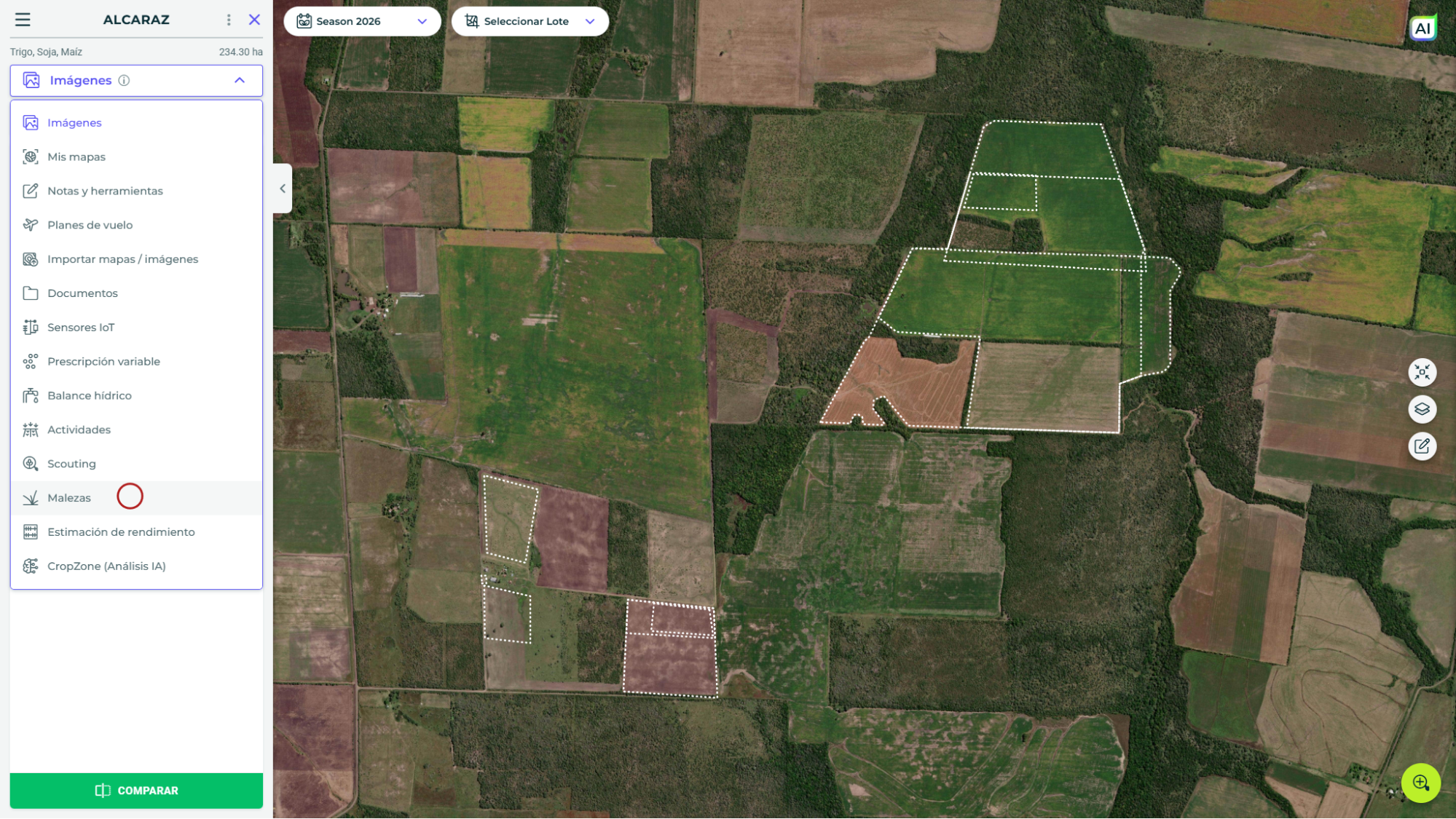
Acceda al módulo Malezas.
Haga clic en el ícono verde (+) de "Nuevo mapeo de malezas".
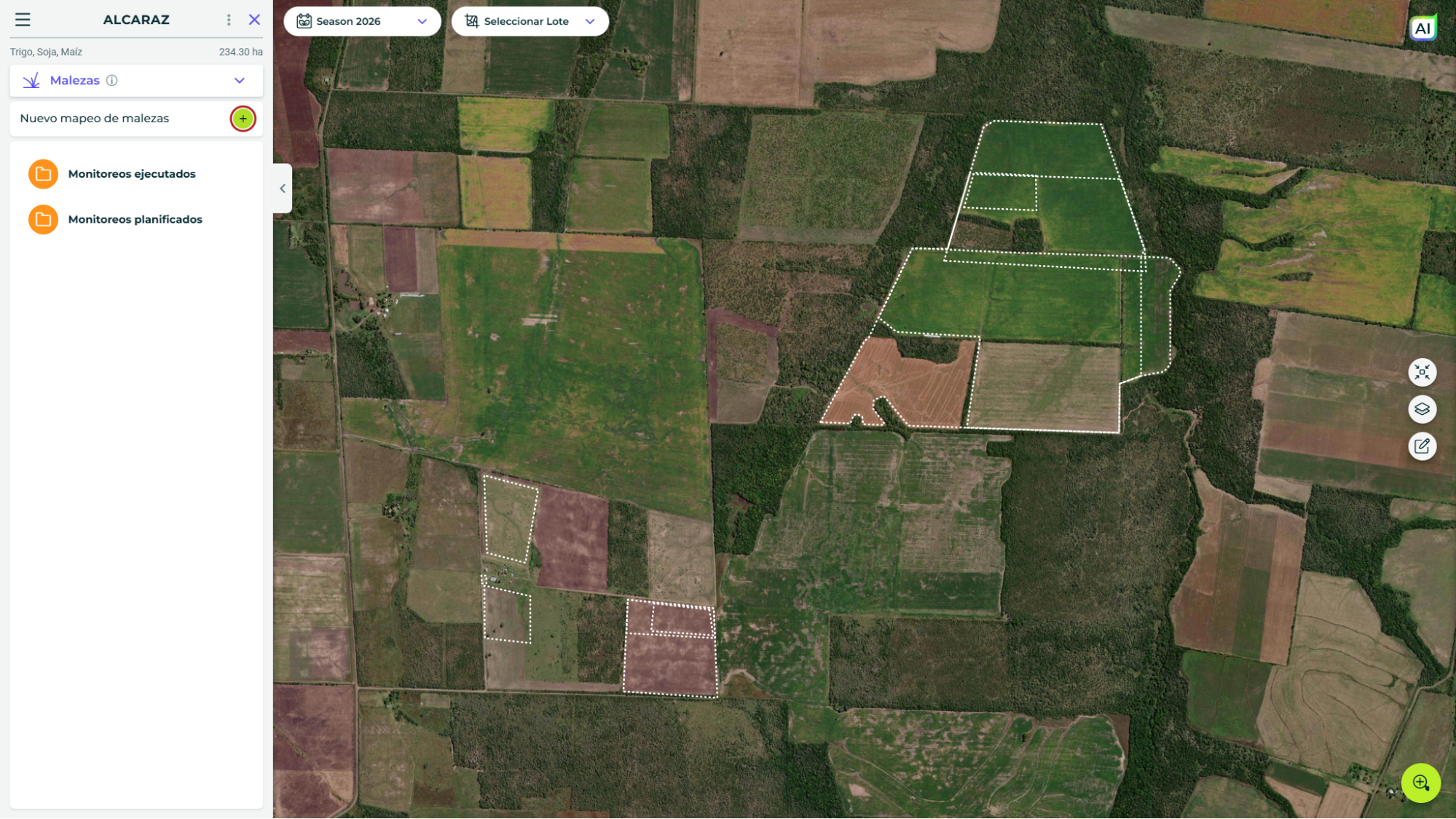
Complete los campos del formulario:
- Seleccionar un lote (Área).
- Asignar un nombre: el nombre se completa automáticamente combinando el nombre del lote, el cultivo y la altura de vuelo. El usuario puede modificarlo.
- Asignar una fecha.
- Seleccionar el modelo de drone que se utilizará en el vuelo.
- Definir la altura de vuelo.
- Responsable (opcional).
Haga clic en "Guardar".
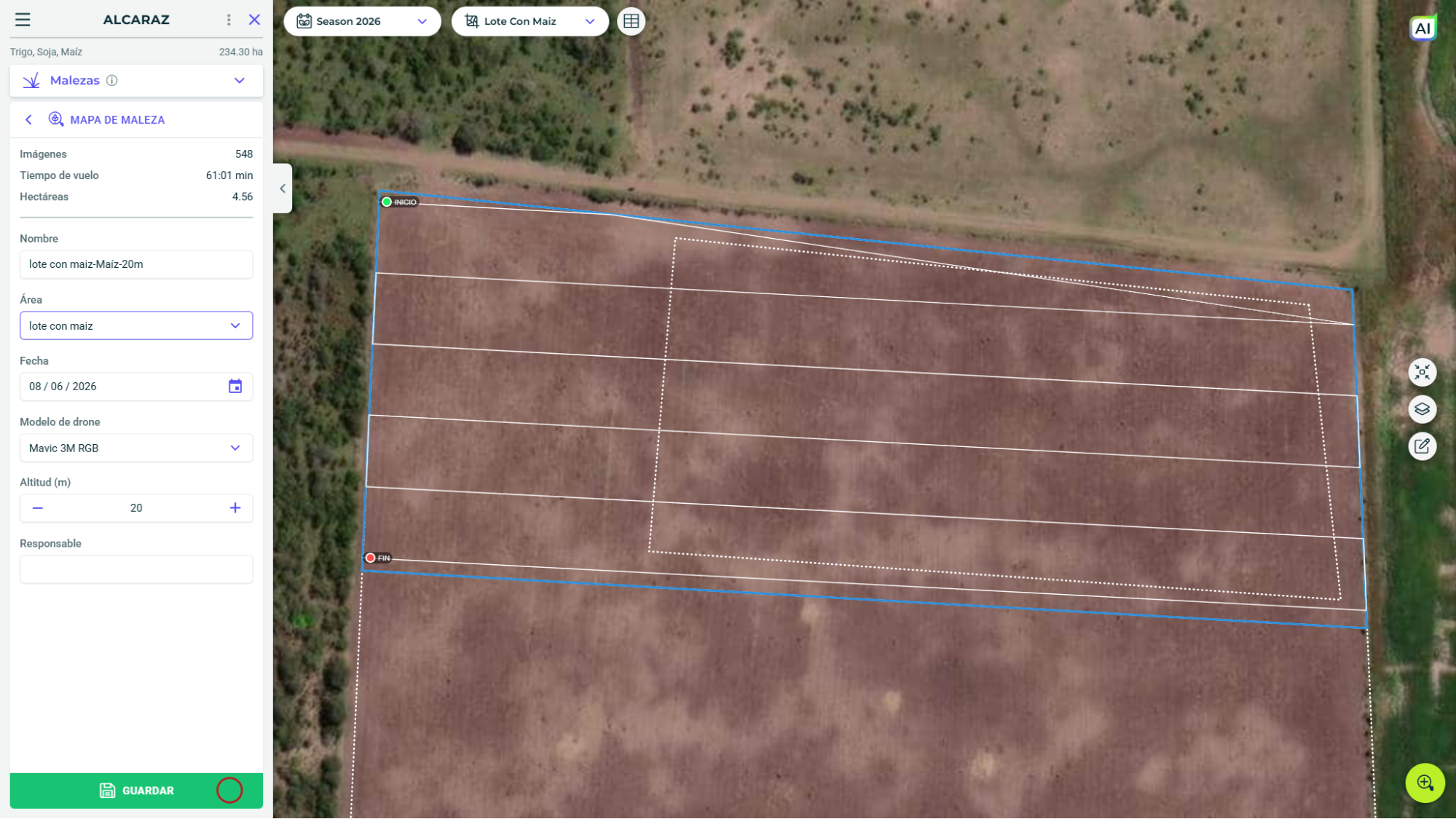
El plan de vuelo de drone quedará guardado en la carpeta "Monitoreos planificados". En esta carpeta se visualizarán todos los mapas de malezas planificados en la plataforma a través de tarjetas con un ícono color verde, nombre, fecha de creación y estado. Los mapas podrán tener dos estados:
- Planificado: es un mapa creado que no se voló, o se voló y no se realizó la carga de las imágenes para su procesamiento (ícono verde CON punto color rojo).
- Ejecutado: es un mapa al que se le realizó la carga de las imágenes (ícono verde SIN punto color rojo). Finalizado el procesamiento, el mapa de malezas podrá visualizarse en "Monitoreos ejecutados".
TIP
Los planes de vuelo para mapas de malezas también quedarán guardados en el módulo Planes de vuelo, carpeta "Mapa de malezas". Desde allí, el usuario podrá editar el plan de vuelo (altura, modelo de drone, etc.).
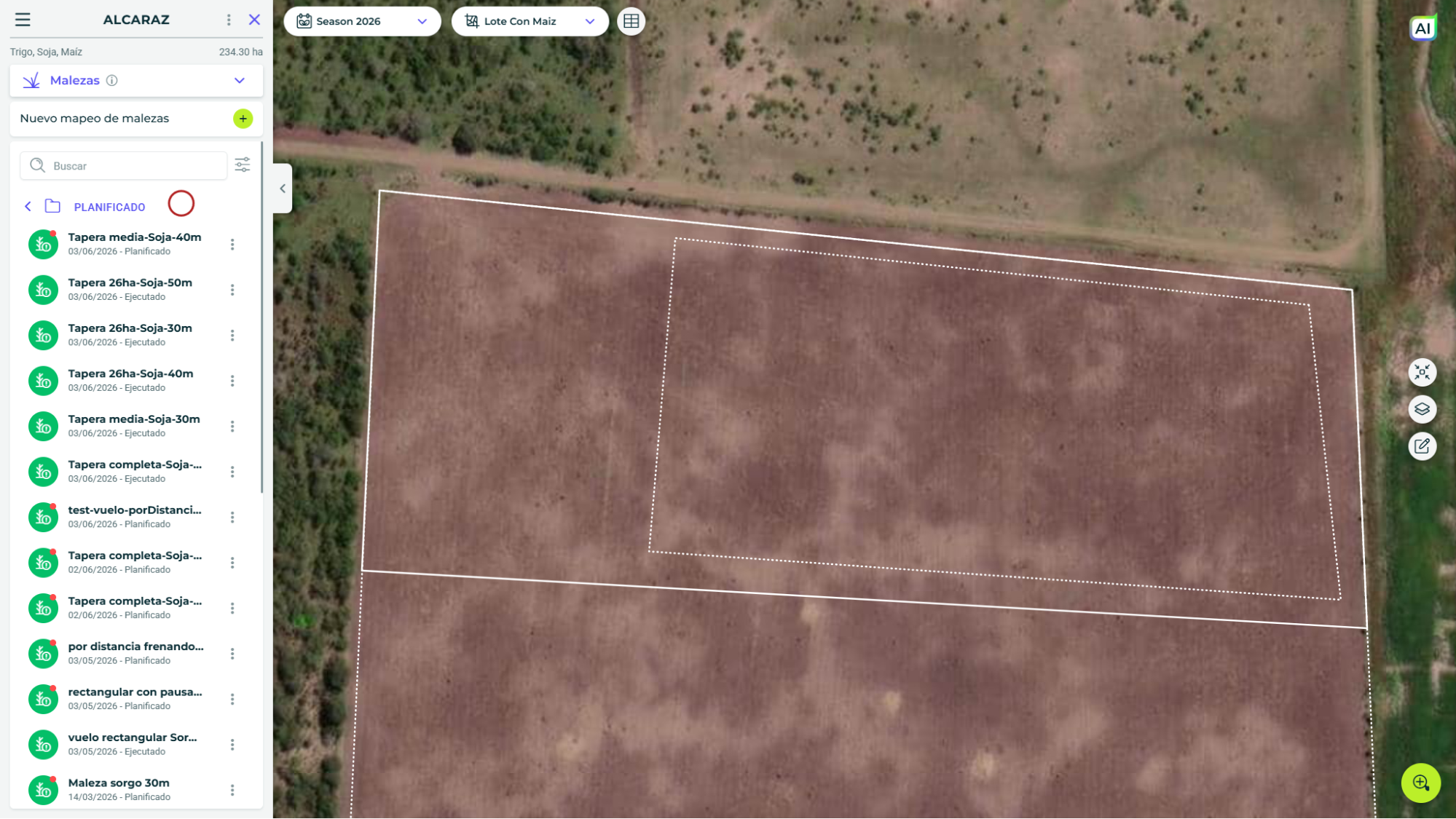
Para verificar los parámetros de un mapeo de malezas planificado siga estos pasos:
- Seleccione un Campo.
- Acceda al módulo Malezas.
- Ingrese a la carpeta "Monitoreos planificados".
- Seleccione un plan de vuelo.
Ejecutar un vuelo para crear un mapa de malezas
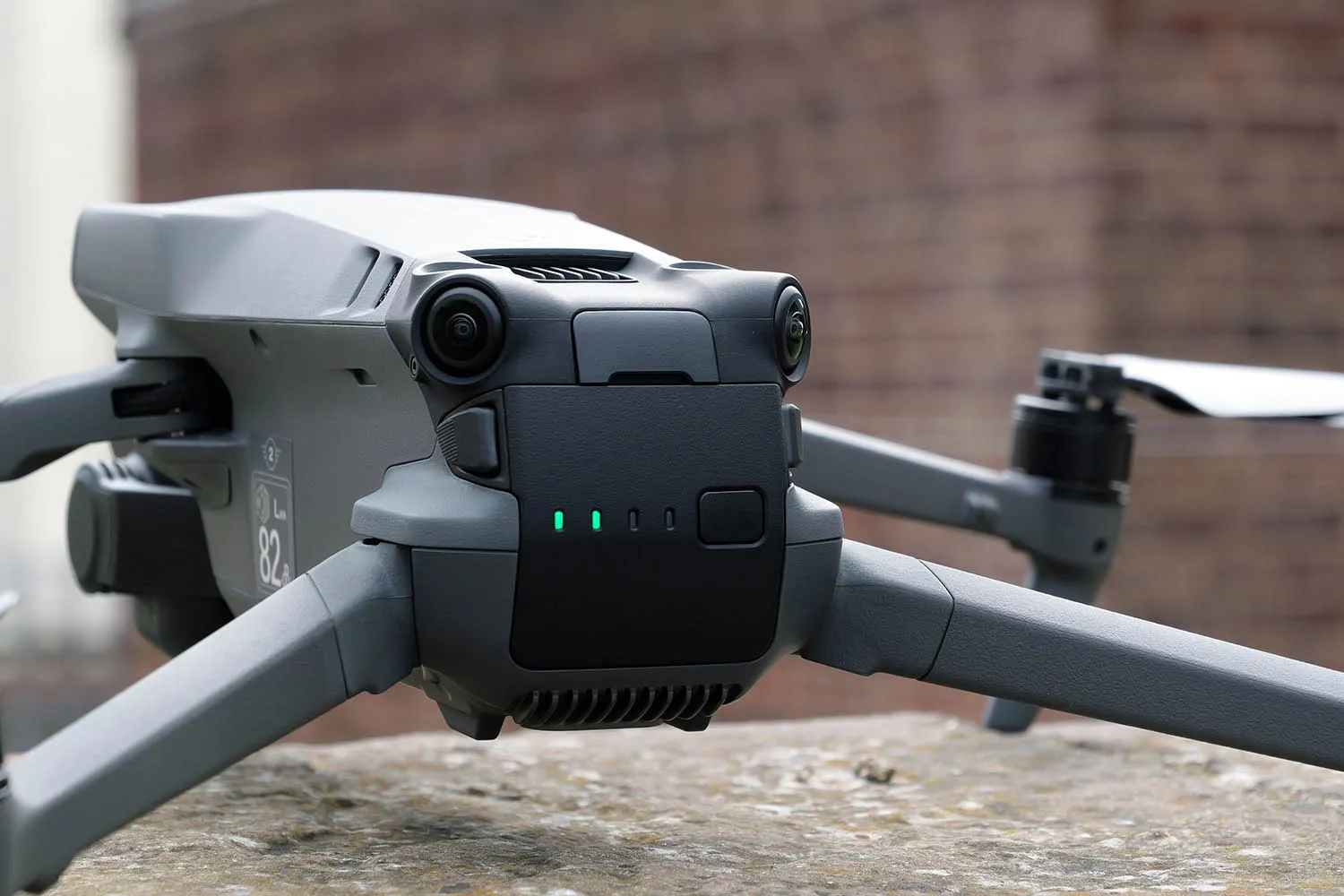
Los planes de vuelo planificados quedarán almacenados en el mando RC DJI PRO. Para ejecutar un plan de vuelo siga los siguientes pasos:
Encienda el drone.
Encienda el mando RC DJI PRO: doble clic en el botón de encendido.
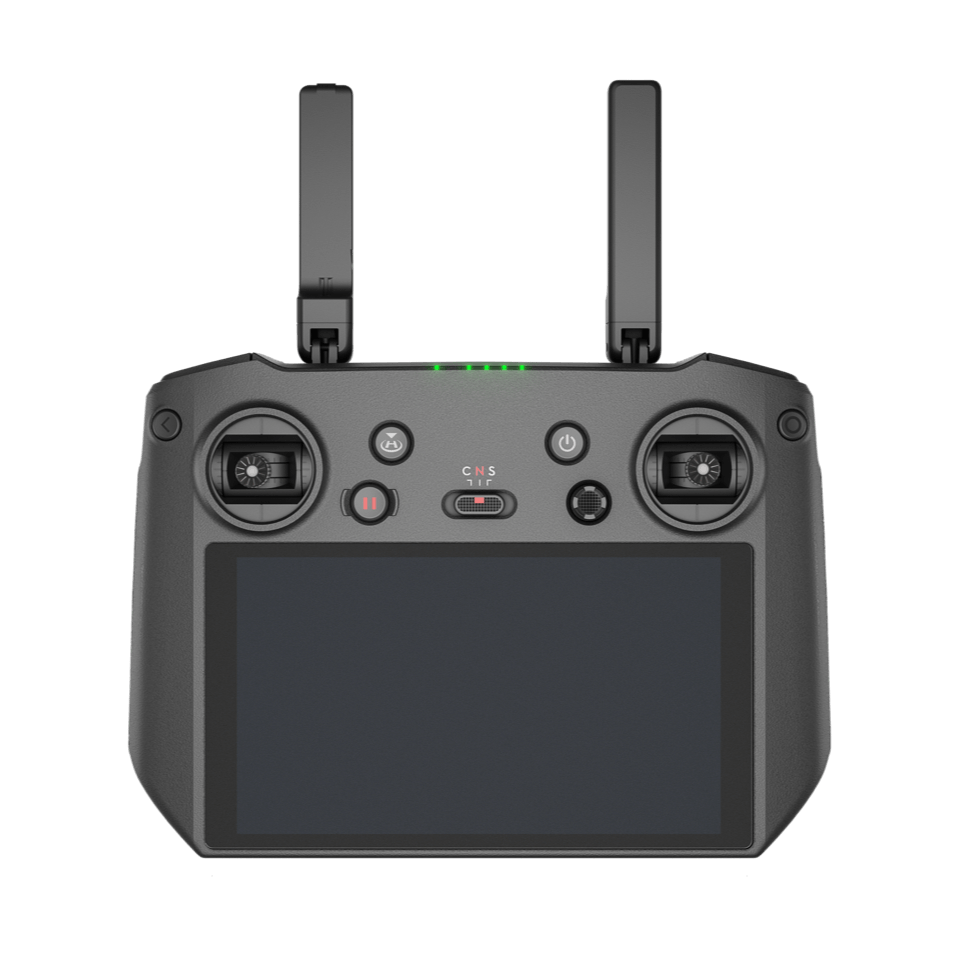
Conecte el RC DJI PRO a una red wifi.
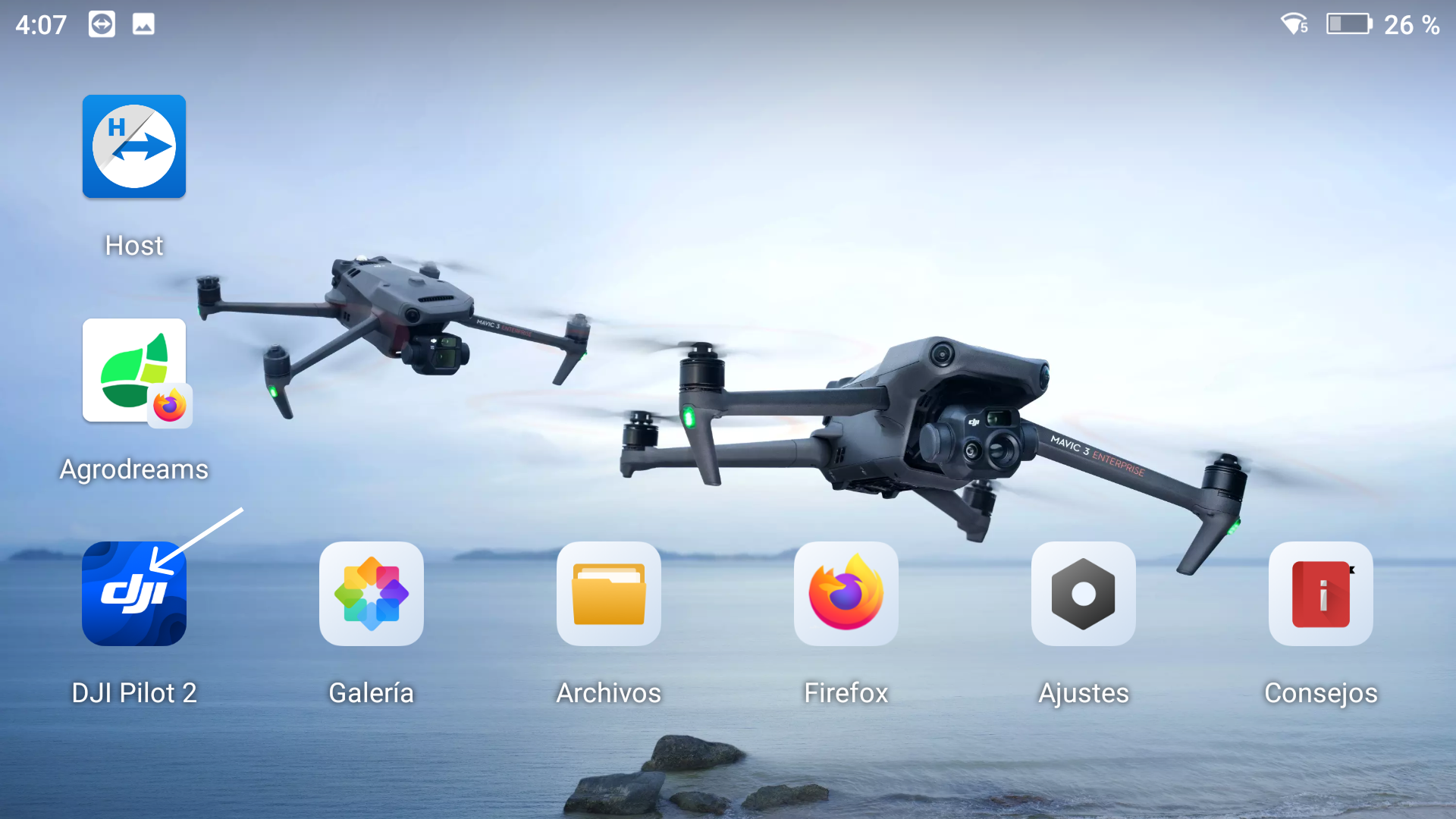
Seleccione el ícono DJI Pilot 2.
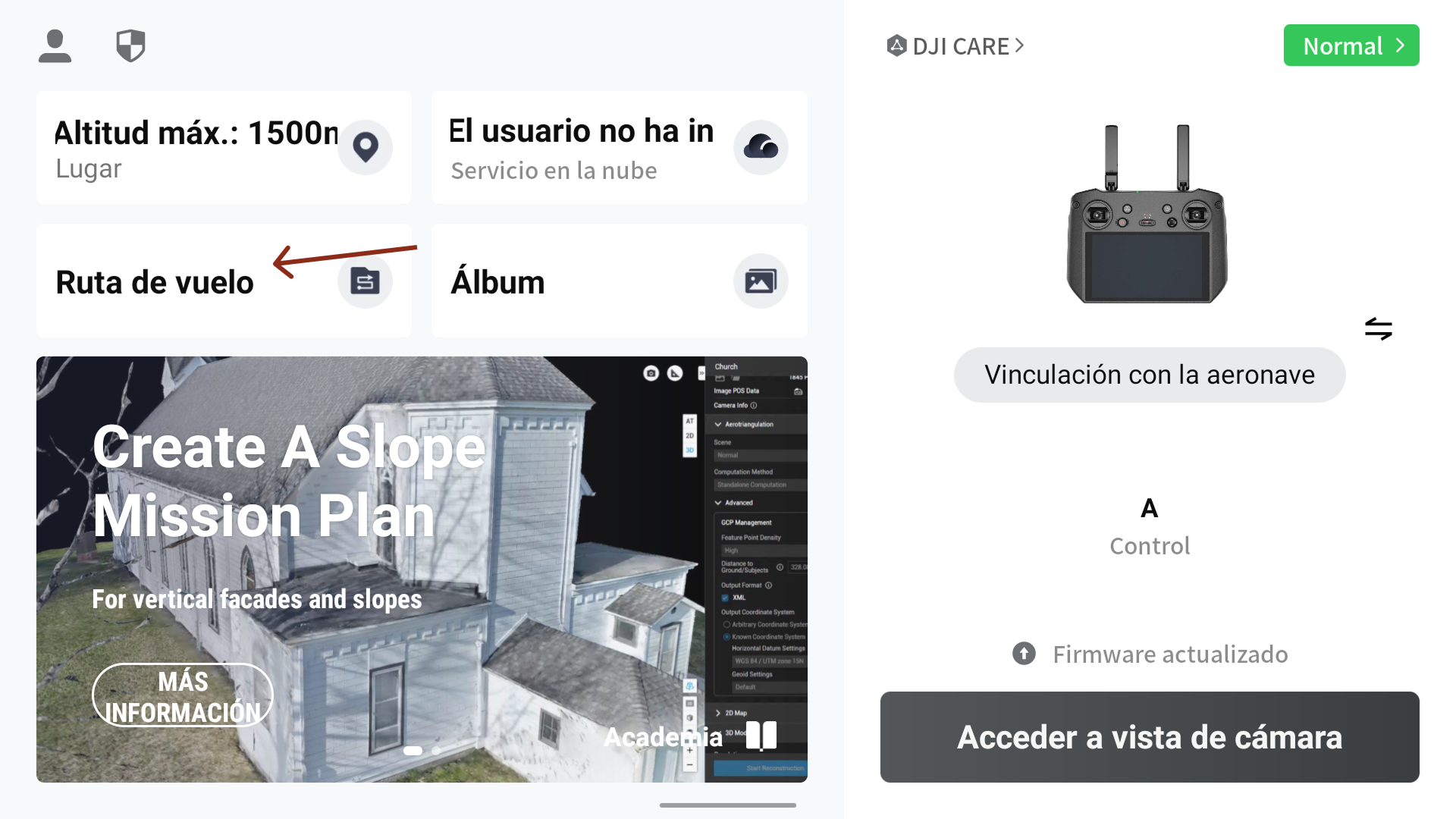
Acceda a la ventana "Ruta de vuelo". Los planes de vuelo generados desde Agrodreams App se visualizarán mediante rectángulos que contienen una miniatura del plan a la izquierda y la información relevante a la derecha (nombre, fecha de creación, etc.).
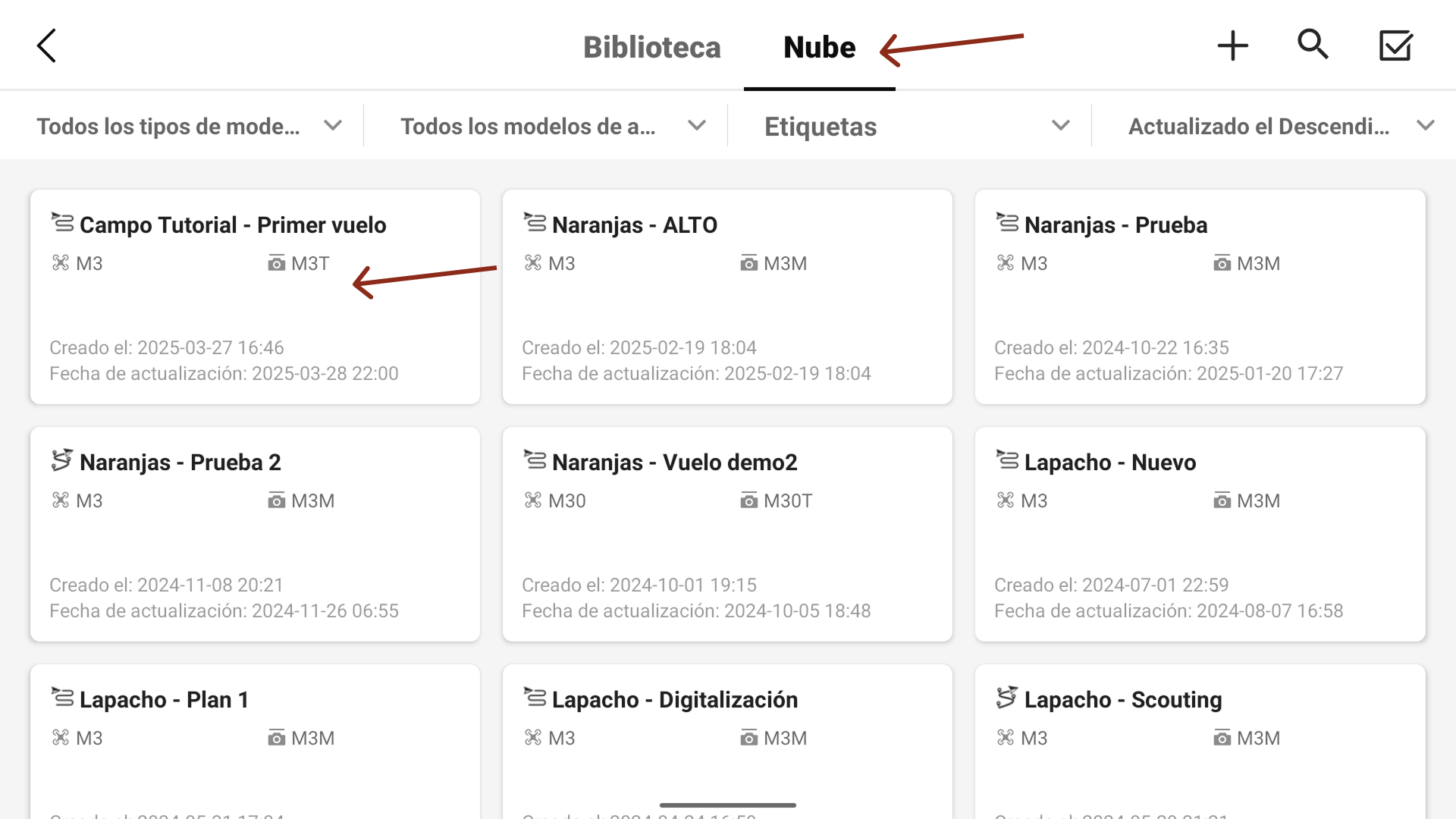
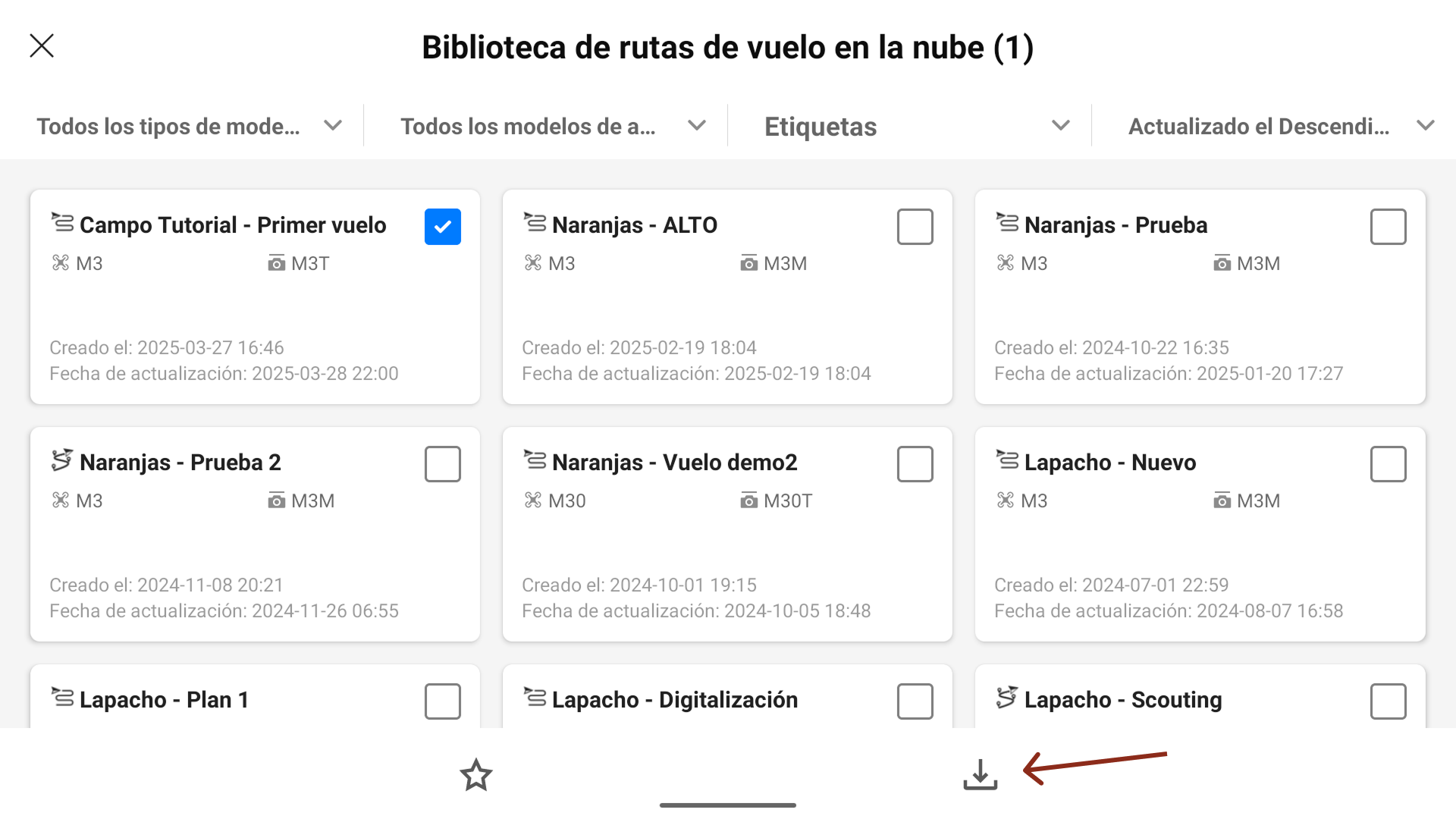
Identifique el plan de vuelo requerido y descárguelo de "Nube" a "Biblioteca".
- Mantenga presionado el plan deseado hasta que aparezca una tilde azul en la esquina superior derecha.
- Presione el ícono de descarga (flecha hacia abajo) en la parte inferior derecha.
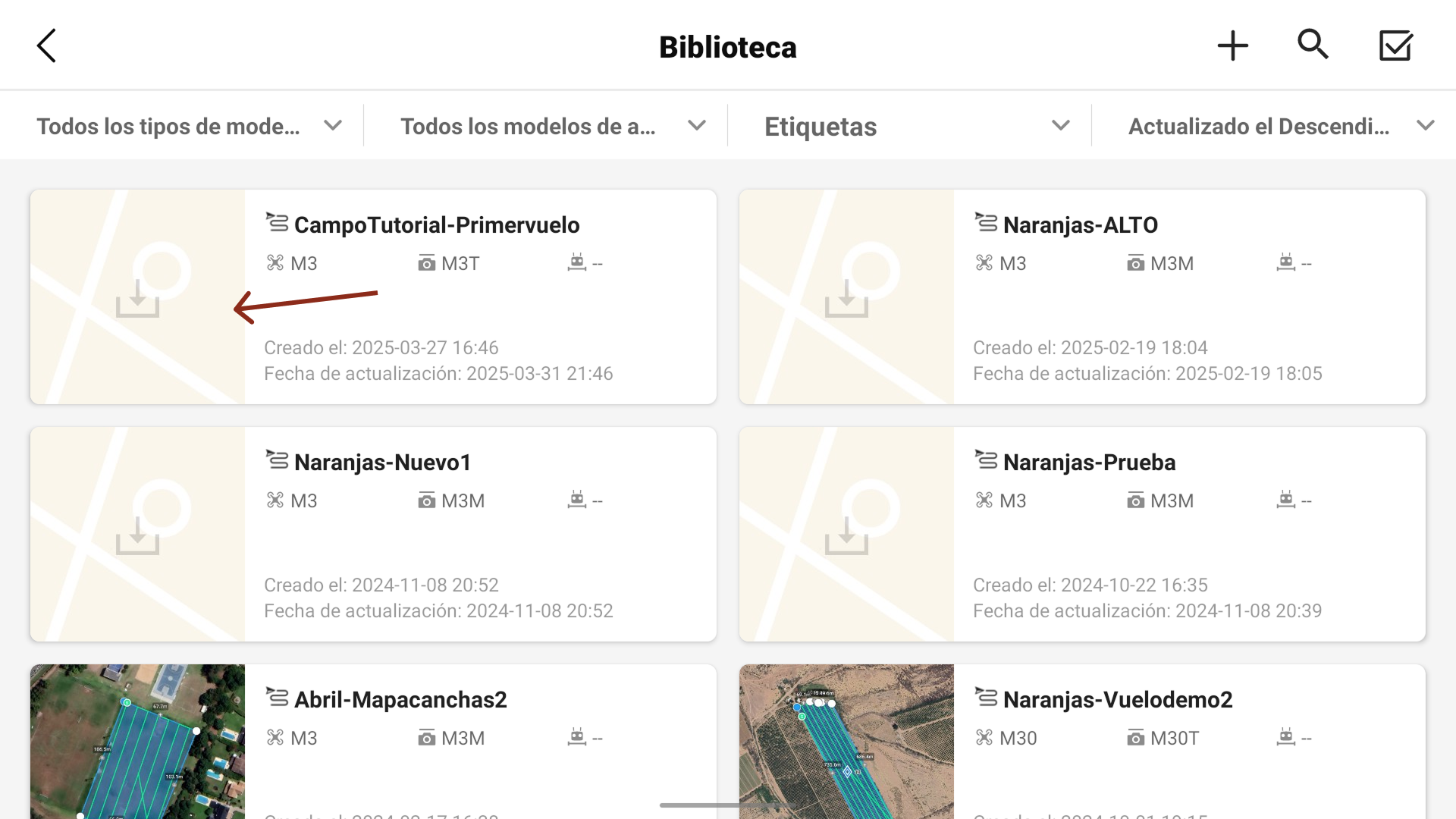
- Abra el plan de vuelo desde "Biblioteca".
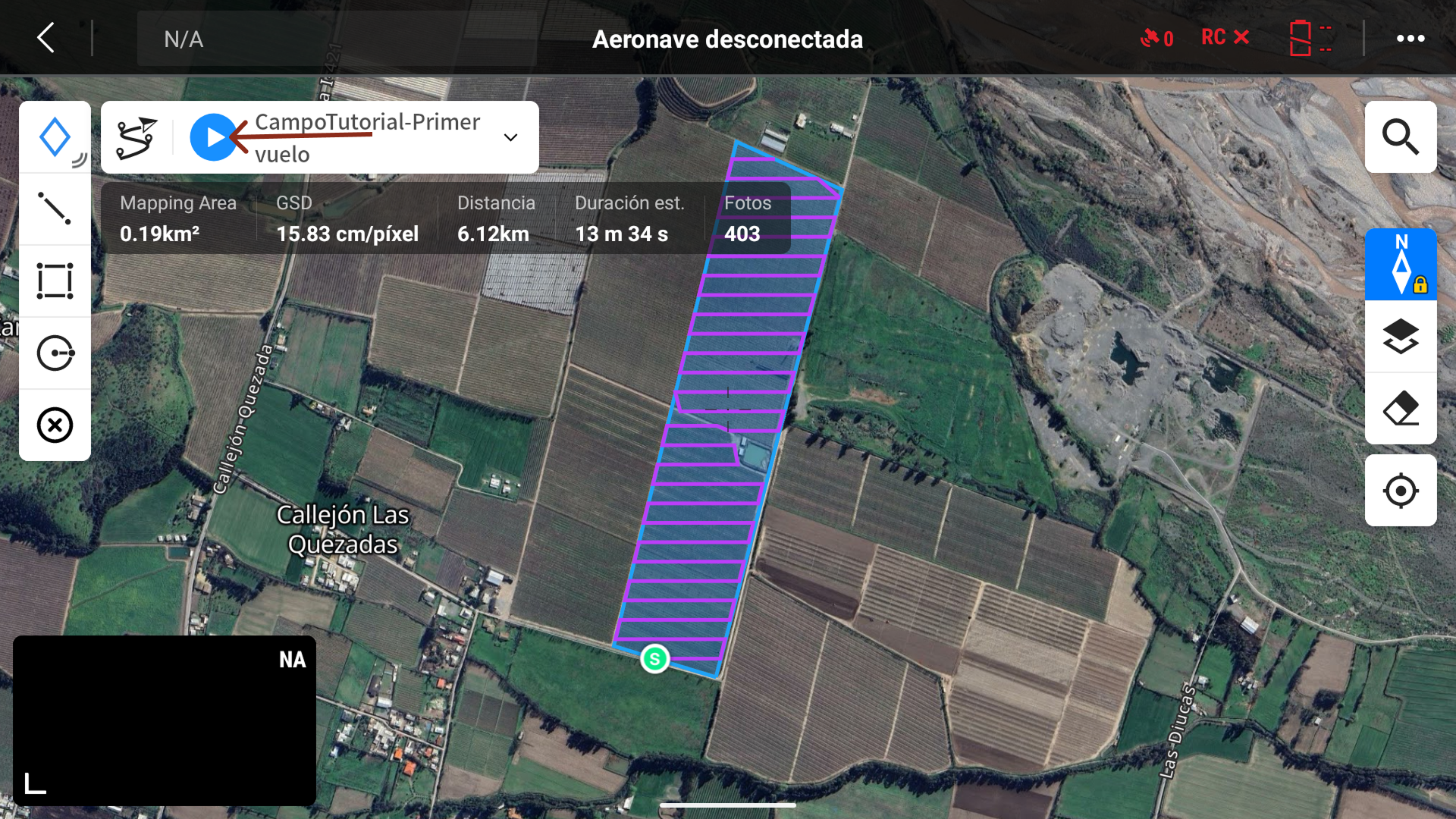
- Haga clic en el ícono de reproducción (color azul) para iniciar el vuelo.
IMPORTANTE
Antes de iniciar el vuelo verifique la configuración de la cámara del drone.
MAVIC 3M
- Modo de vuelo: S
- Shutter: 1/1600 (configuración manual)
- ISO: Auto (no se configura)
MAVIC 3T
- Modo de vuelo: M
- Shutter: 1/1600 (configuración manual)
- ISO: Auto (configuración manual)
Repetir un plan de vuelo creado para un nuevo mapa de malezas
- Seleccione un Campo.
- Acceda al módulo Malezas.
- Ingrese a la carpeta "Monitoreos planificados".
- Seleccione un plan de vuelo.
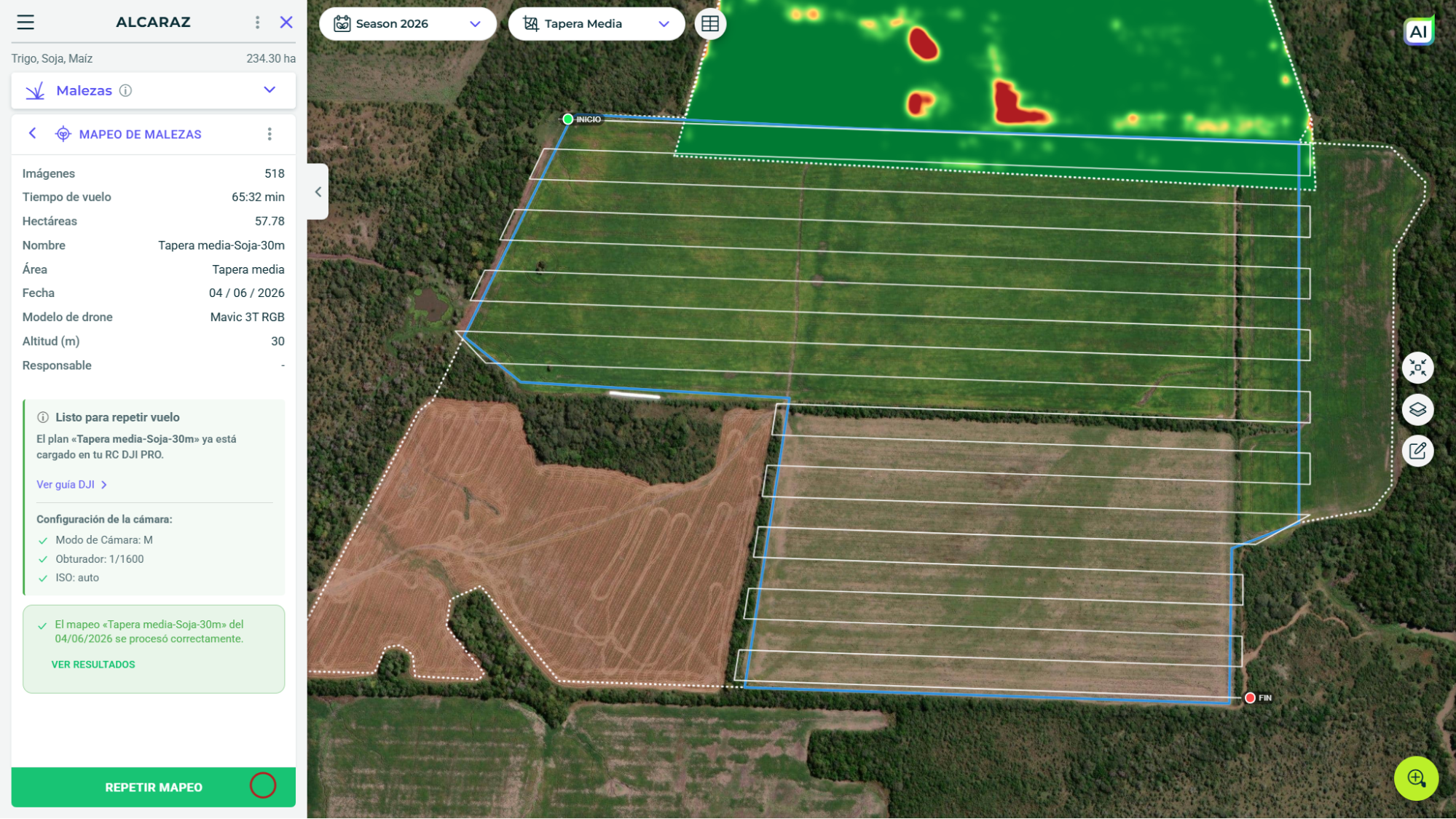
- Haga clic en "Repetir mapeo".
- El estado y la fecha de la tarjeta cambiarán (ícono verde CON punto rojo).
- Identifique el vuelo en RC DJI PRO.
- Ejecute el vuelo.
TIP
Ya que el vuelo que desea repetir fue creado con anterioridad, para facilitar la identificación en RC DJI PRO, el vuelo pasará al tope de la lista de vuelos (Nube/Biblioteca) con la fecha en la que se decidió repetir.
Subir imágenes para procesar un mapa de malezas
Seleccione un Campo.
Acceda al módulo Malezas.
Ingrese a la carpeta "Monitoreos planificados".
Seleccione un plan de vuelo (CON punto rojo sobre el ícono).
Haga clic en "Subir imágenes".
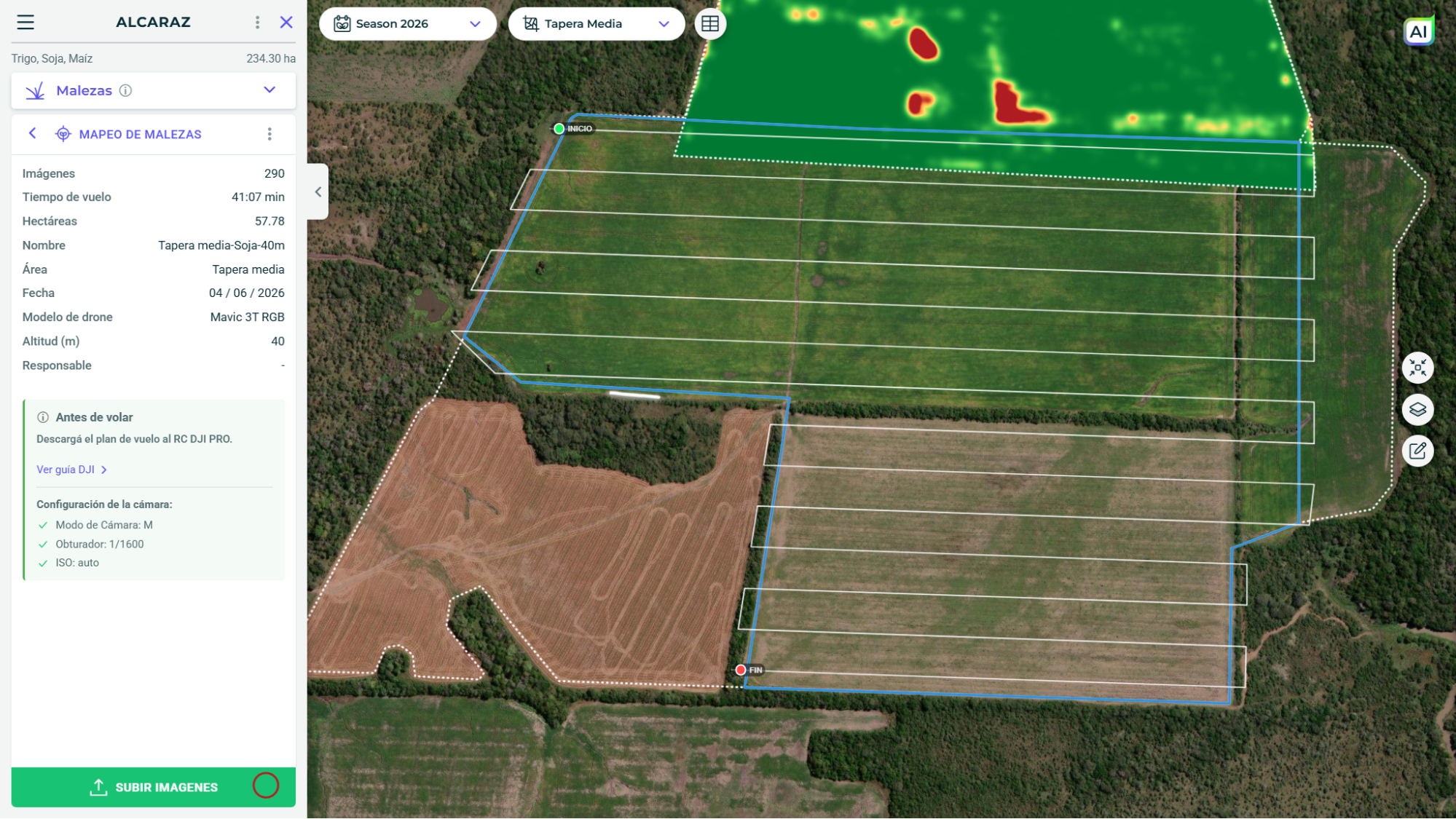
Conecte el drone a su computadora y mediante cable USB descargue las imágenes.
Utilice la función "Arrastrar y soltar imágenes" para cargarlas.
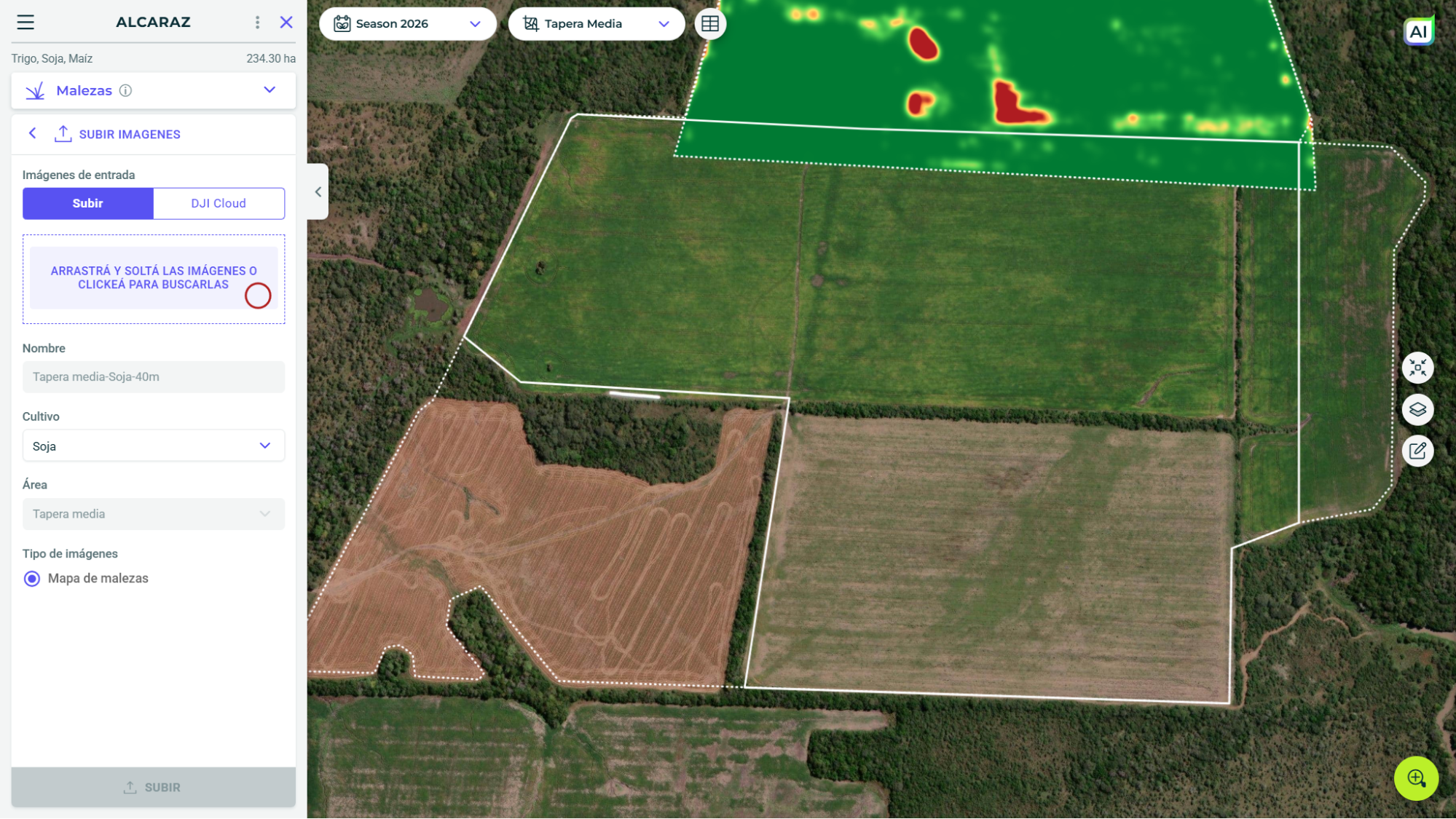
Haga clic en "Subir". Una vez finalizado el procesamiento de las imágenes, el mapa de malezas se podrá visualizar ingresando a la carpeta "Monitoreos ejecutados".
Visualizar y navegar mapas de malezas
Seleccione un Campo.
Acceda al módulo Malezas.
Ingrese a la carpeta "Monitoreos ejecutados".
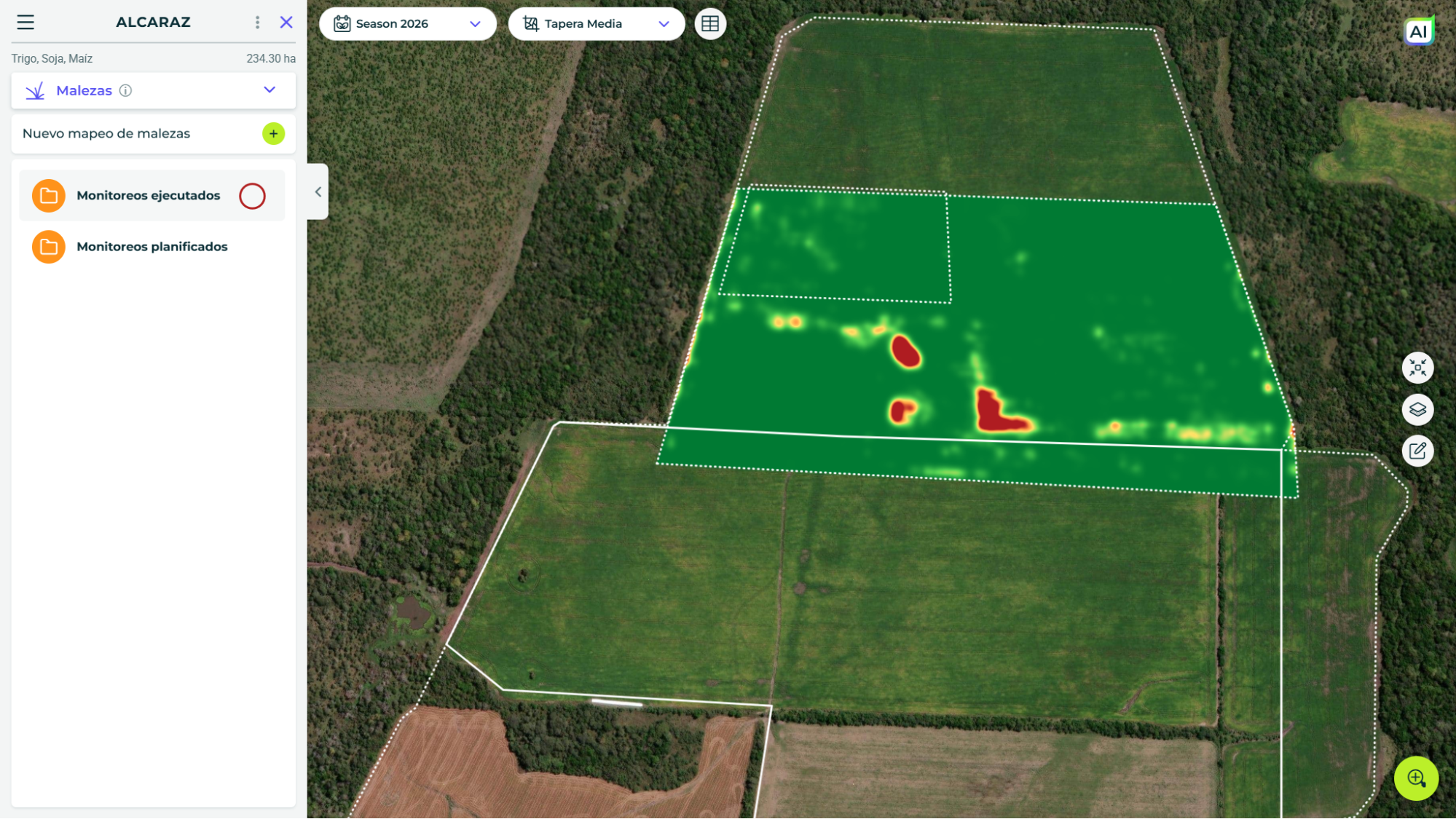
Los mapas se agrupan por mes de ejecución. Haga clic en el mes en que ejecutó el mapa que desea visualizar.
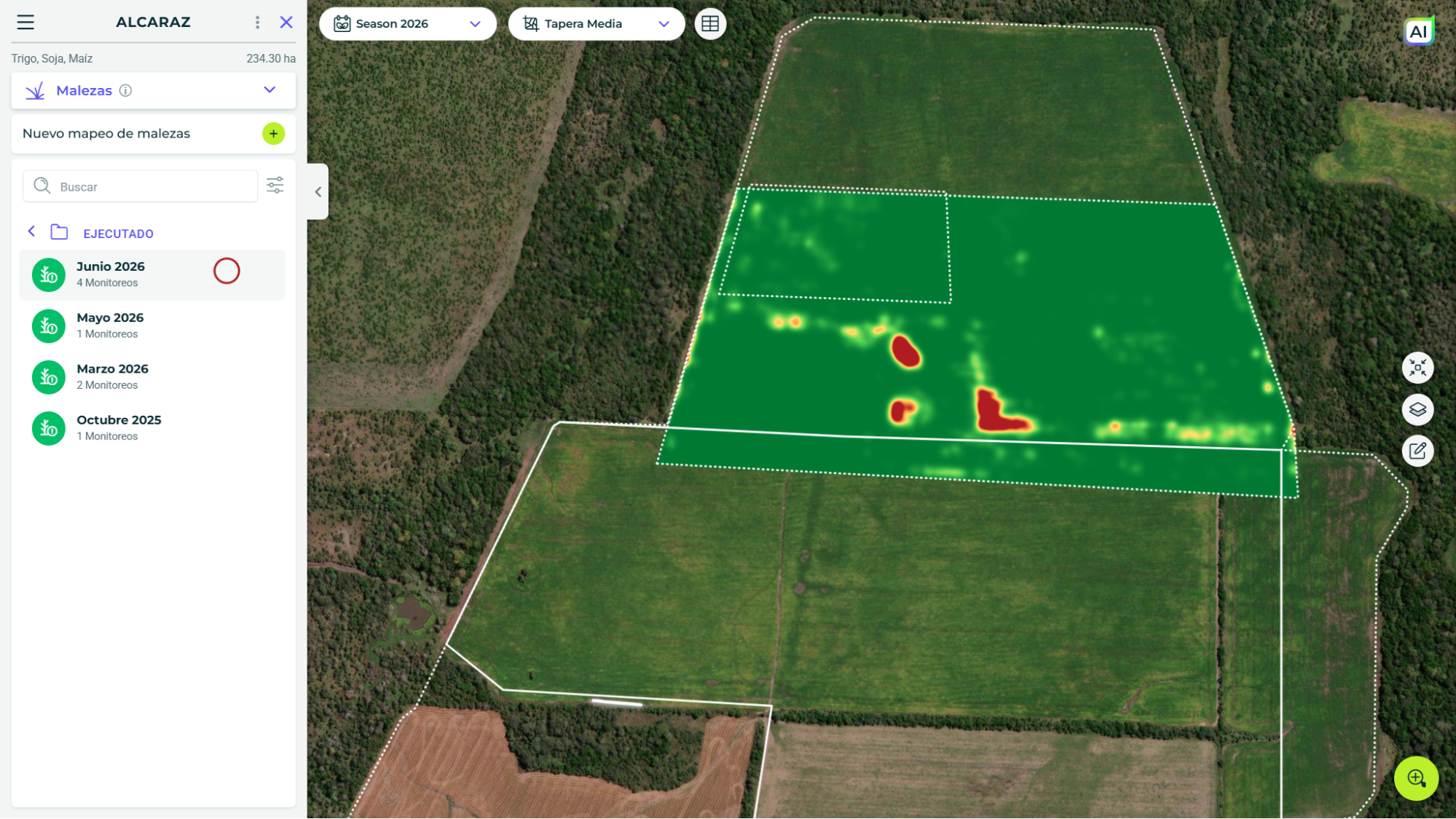
Opciones de navegación:
- Selector de fechas: hacer clic y seleccionar en el calendario la fecha del mapa de malezas requerido.
- Buscador por "Nombre": hacer clic para seleccionar y visualizar un mapa de malezas.
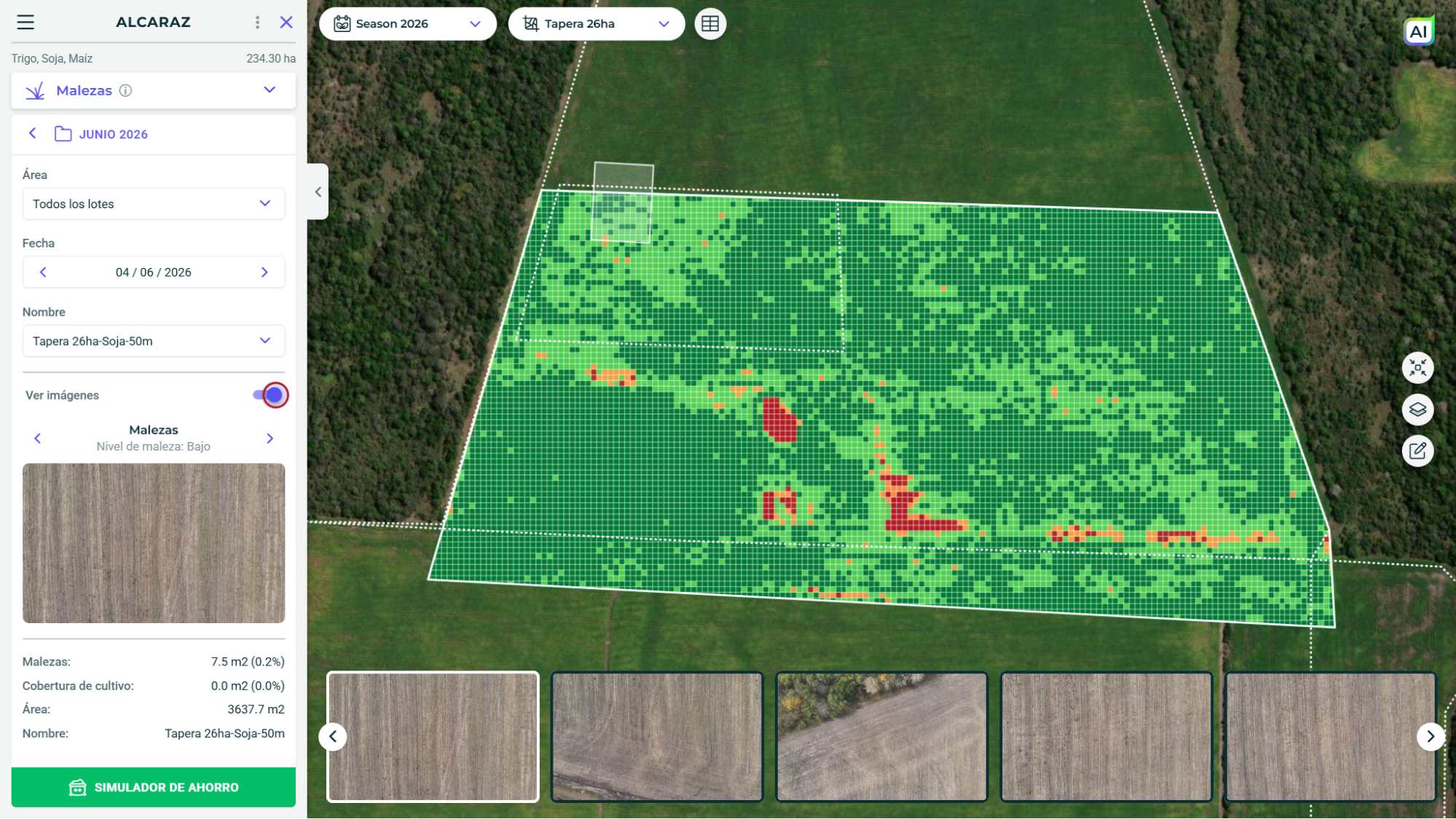
- Ver imágenes: hacer clic en el switch para visualizar las imágenes que se utilizaron para crear el mapa de malezas, en ultra alta resolución.
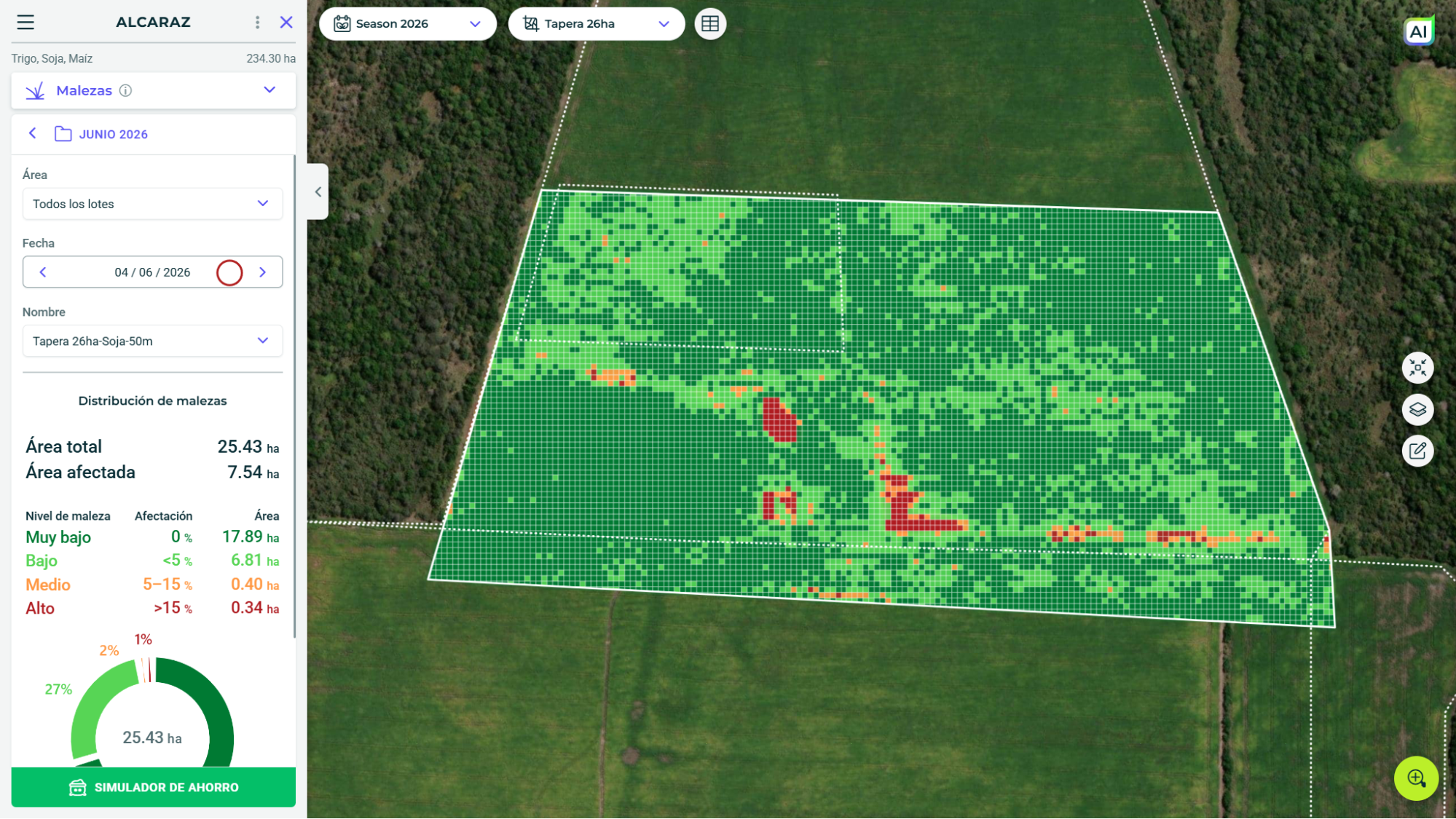
Análisis del mapa de malezas
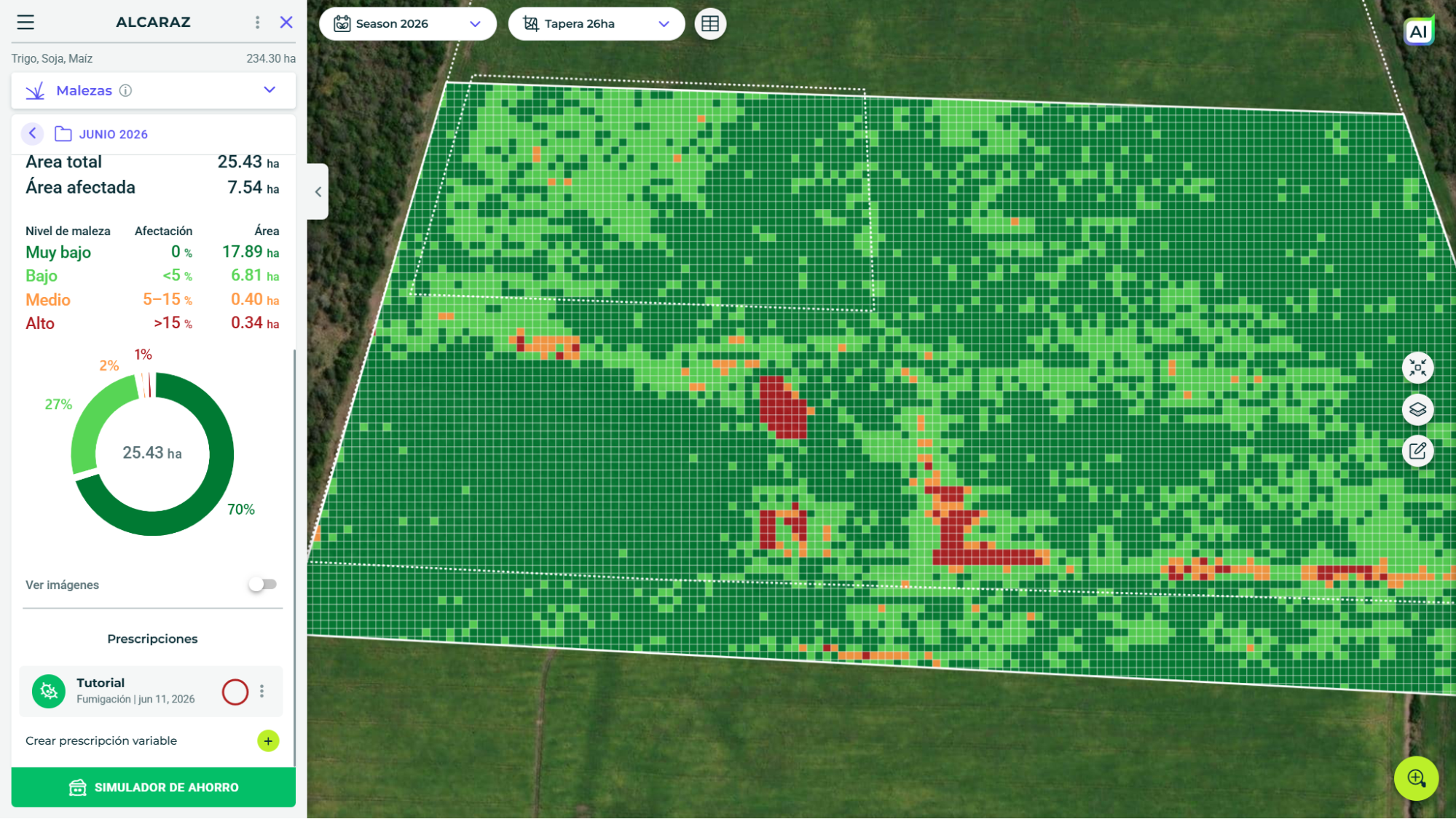
Colores: cuatro colores que indican la presión de malezas en celdas de 5 × 5 metros: el rojo señala presión alta y, a medida que disminuye, los colores van pasando hasta el verde claro.
Inspección del mapa en detalle:
- Activar "Ver imágenes" y con el mouse localizar la zona de interés (rectángulo blanco) en el mapa y hacer clic.
- En el carrusel de la parte inferior se centrará la imagen UHD que corresponde a la zona de interés.
- Hacer clic en la imagen UHD seleccionada (ícono lupa sobre la imagen UHD enmarcada con color blanco) para ampliarla y analizarla en detalle.
- Nivel de presión de malezas por imagen UHD: en la faja de la pantalla, debajo del switch "Ver imágenes", se puede observar el nivel de malezas presente en la imagen seleccionada. Desde las flechas azules ubicadas en los extremos se pueden pasar las imágenes UHD que integran el mapa de malezas para su análisis en detalle.
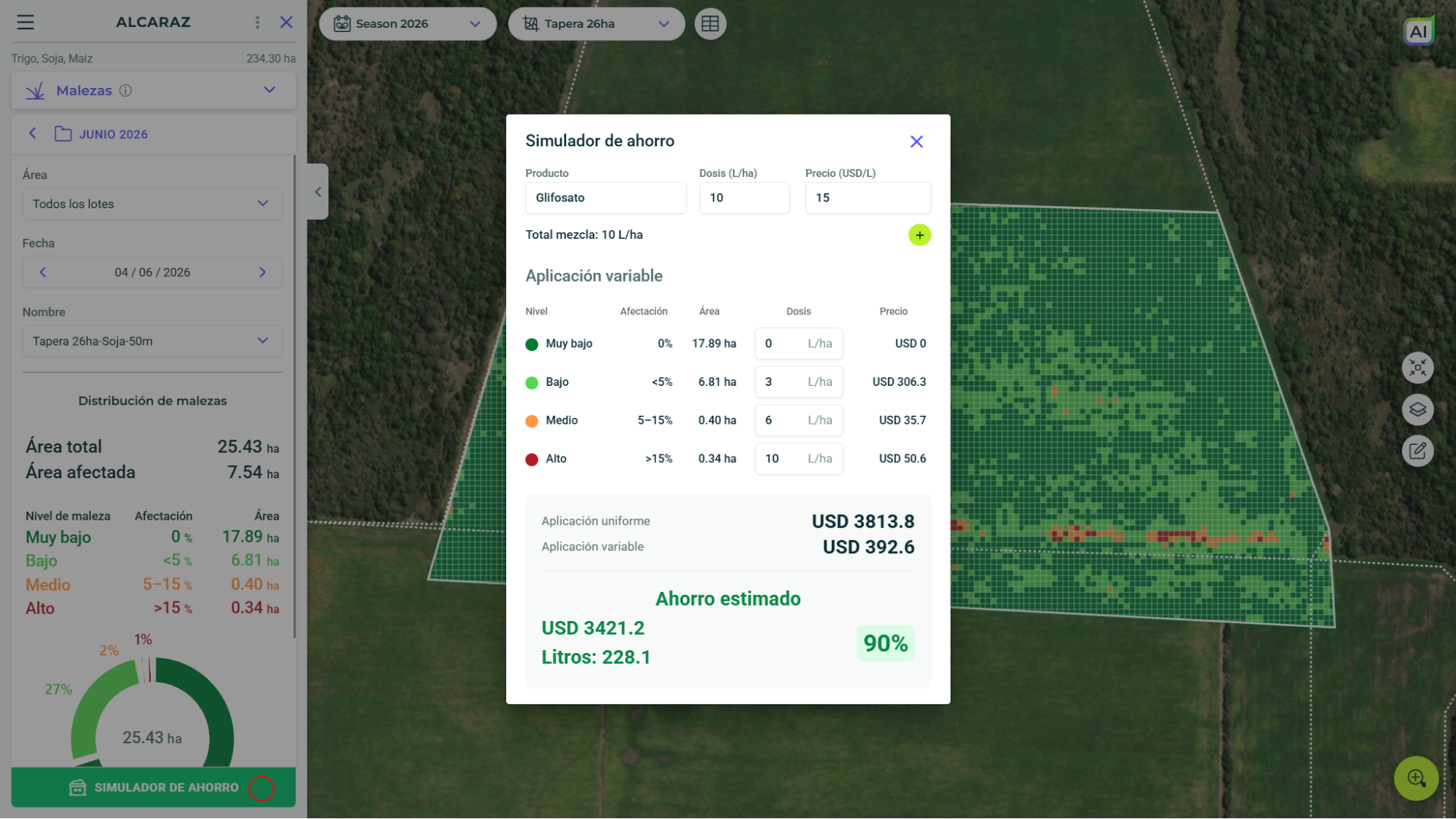
Simulador de ahorro: es una calculadora para que el usuario pueda simular un tratamiento con uno o más herbicidas (mezcla o caldo) y cuantificar el ahorro generado a partir de un tratamiento variable (ingresando productos, dosis por tramos y precios), respecto de un manejo uniforme en todo el lote.
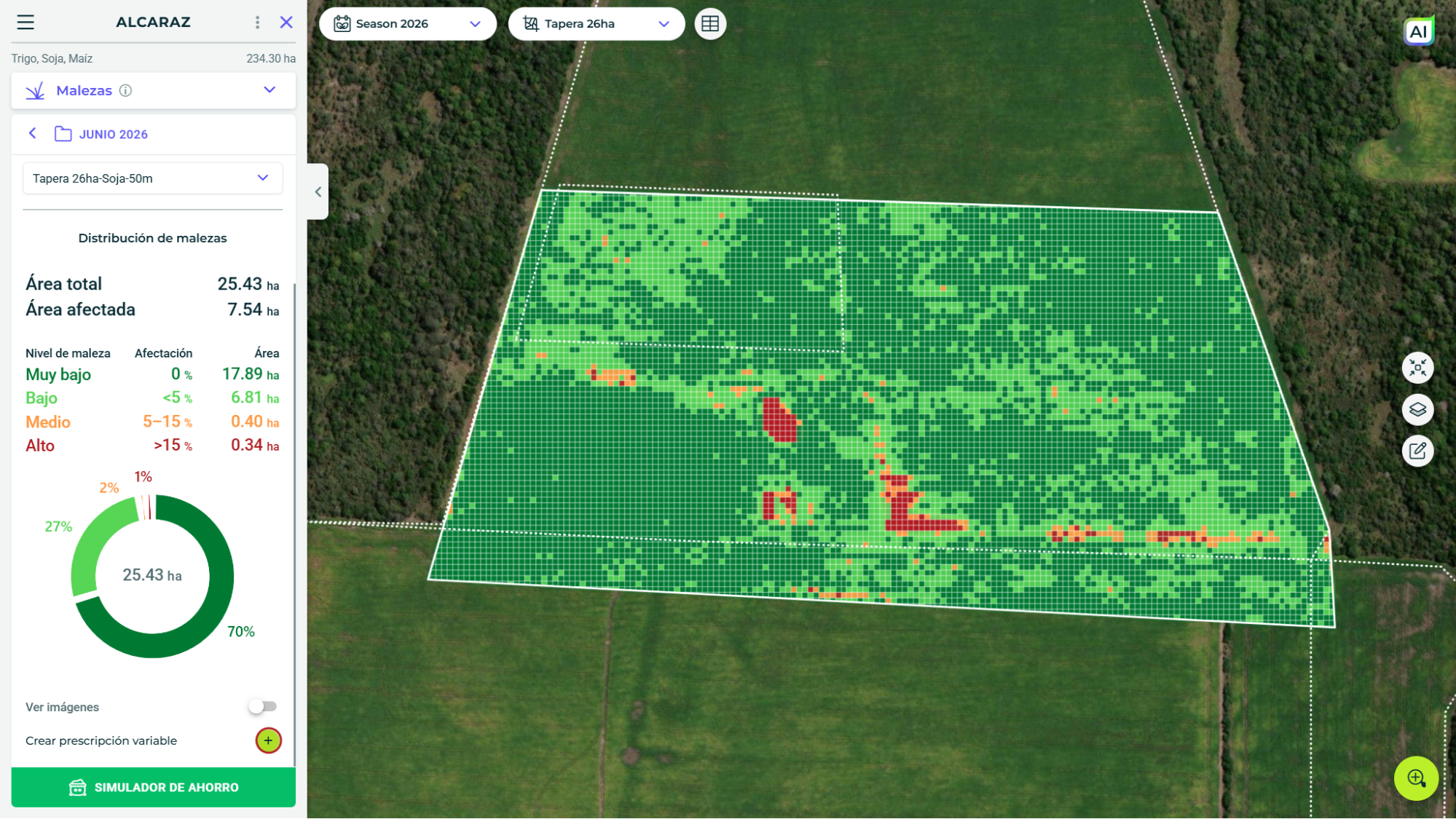
Crear prescripción variable
Haga clic en el ícono verde (+) de "Crear prescripción variable".
Complete el formulario de prescripción:
- Ingrese un nombre para la prescripción.
- Asigne el producto a prescribir:
- Haga clic en "Nuevo producto" (ícono verde +).
- Seleccione el producto desde la ventana emergente.
- Si es necesario, puede dar de alta nuevos productos completando los campos requeridos.
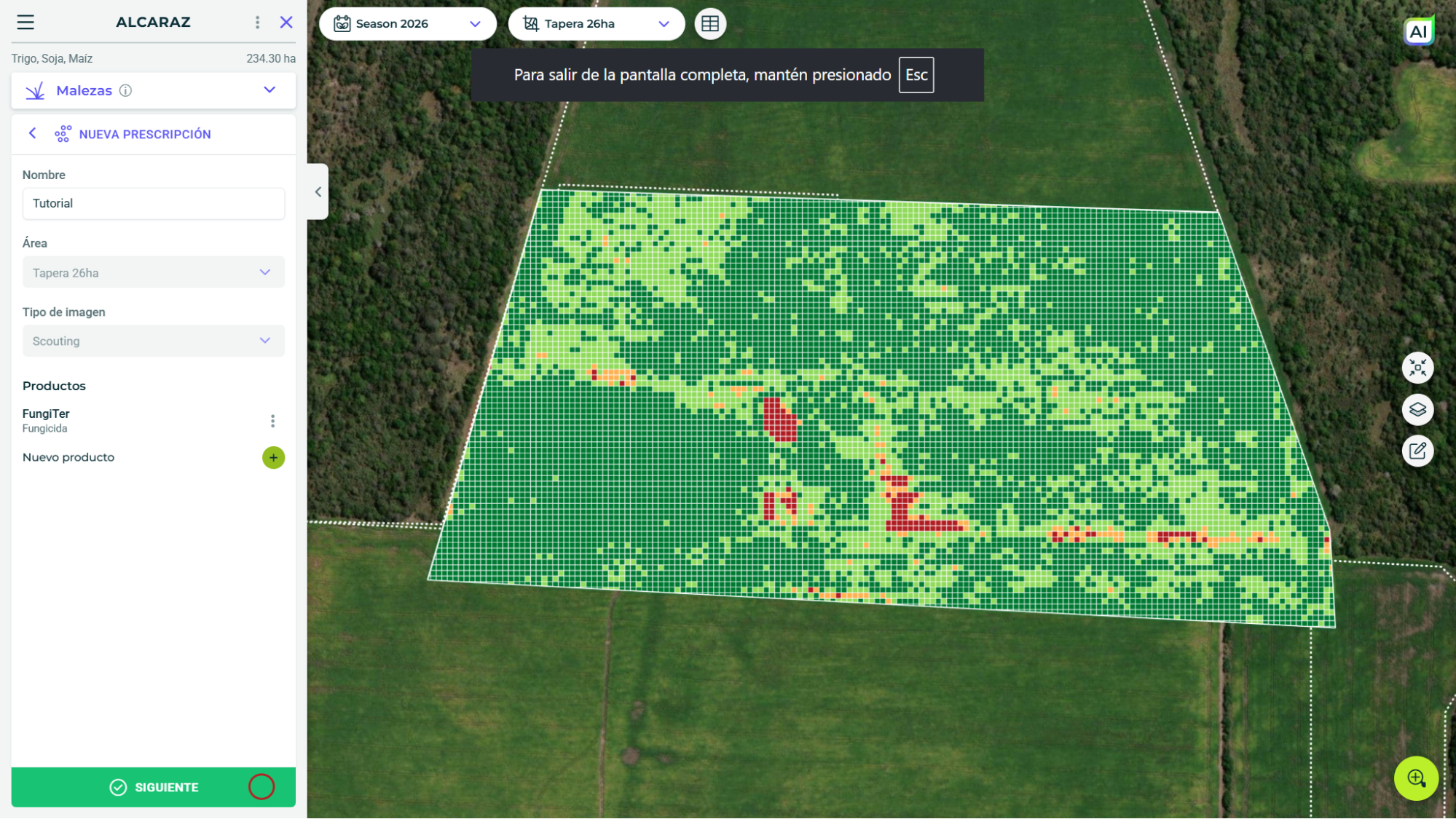
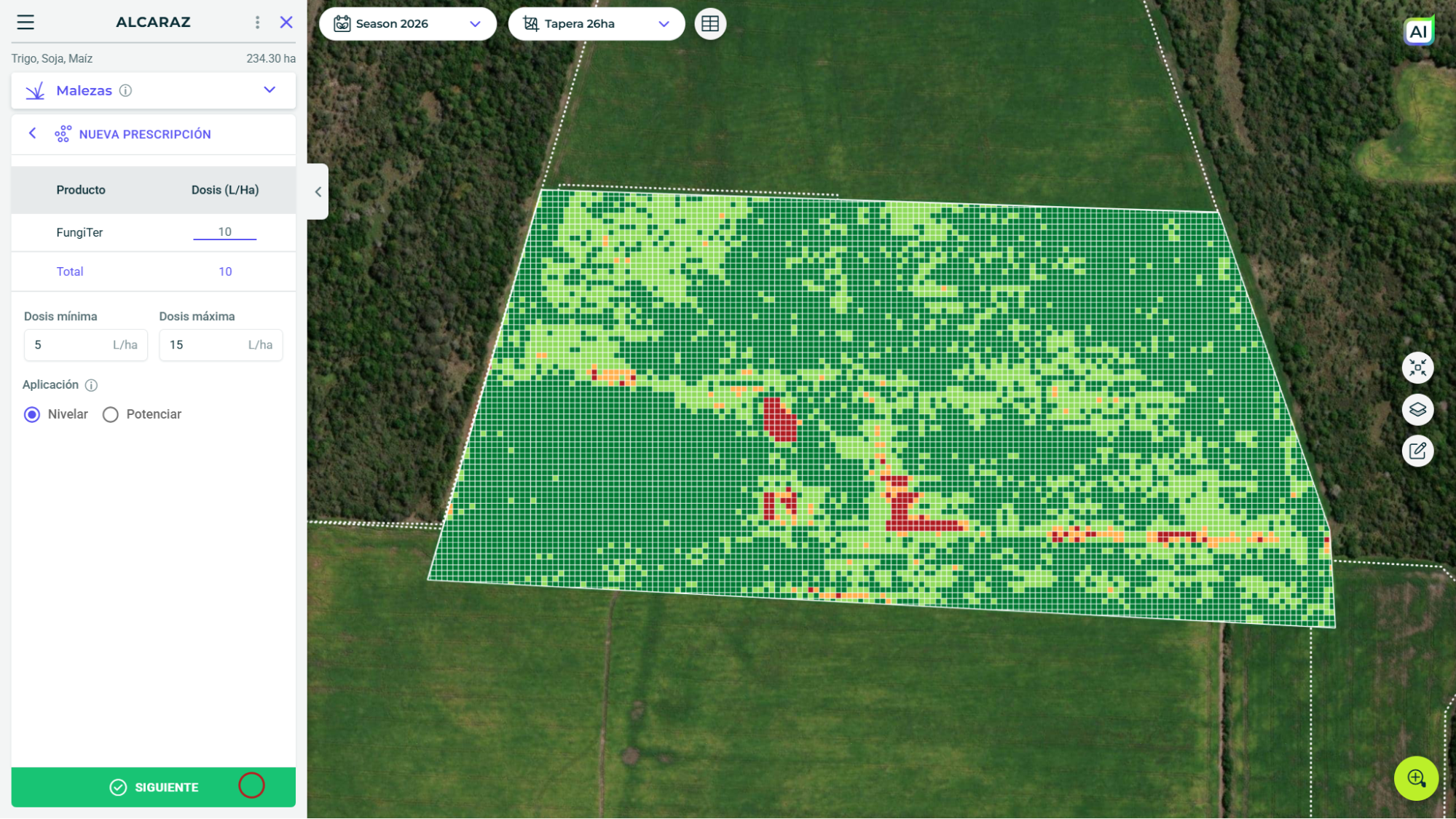
Defina los parámetros de aplicación:
- Establezca la dosis promedio por hectárea.
- Edite dosis mínima y máxima (opcional).
- Seleccione la estrategia de prescripción:
- Nivelar: mayores dosis en zonas de baja biomasa.
- Potenciar: mayores dosis en zonas de alta biomasa.
- Haga clic en "Siguiente".
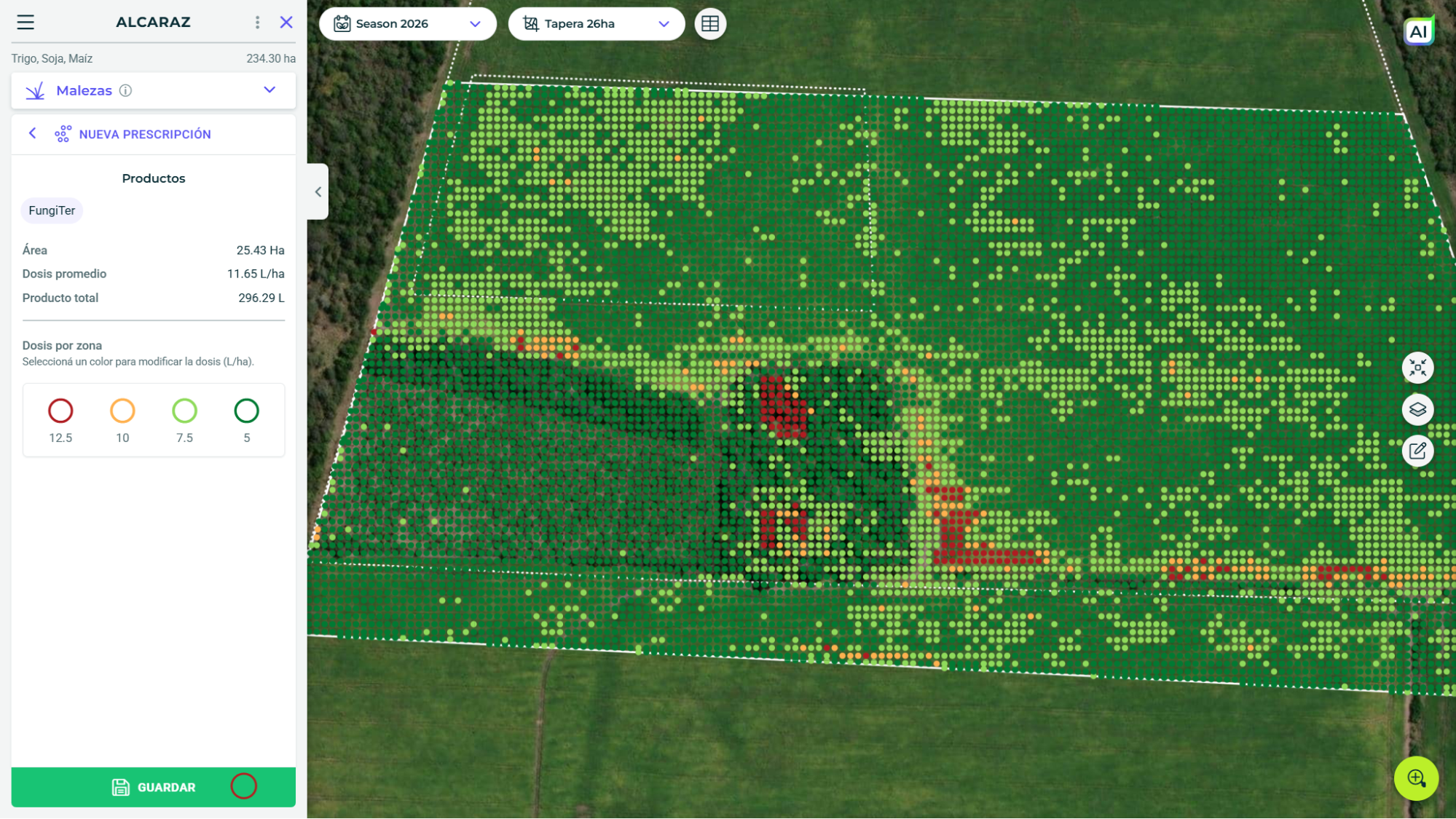
- Revise y ajuste las dosis calculadas por la aplicación. Las dosis pueden editarse reescribiendo su valor (debajo del círculo) y/o seleccionando una dosis (clic sobre el círculo) y pintando sobre el mapa el área a modificar (opcional).
Guarde la prescripción.
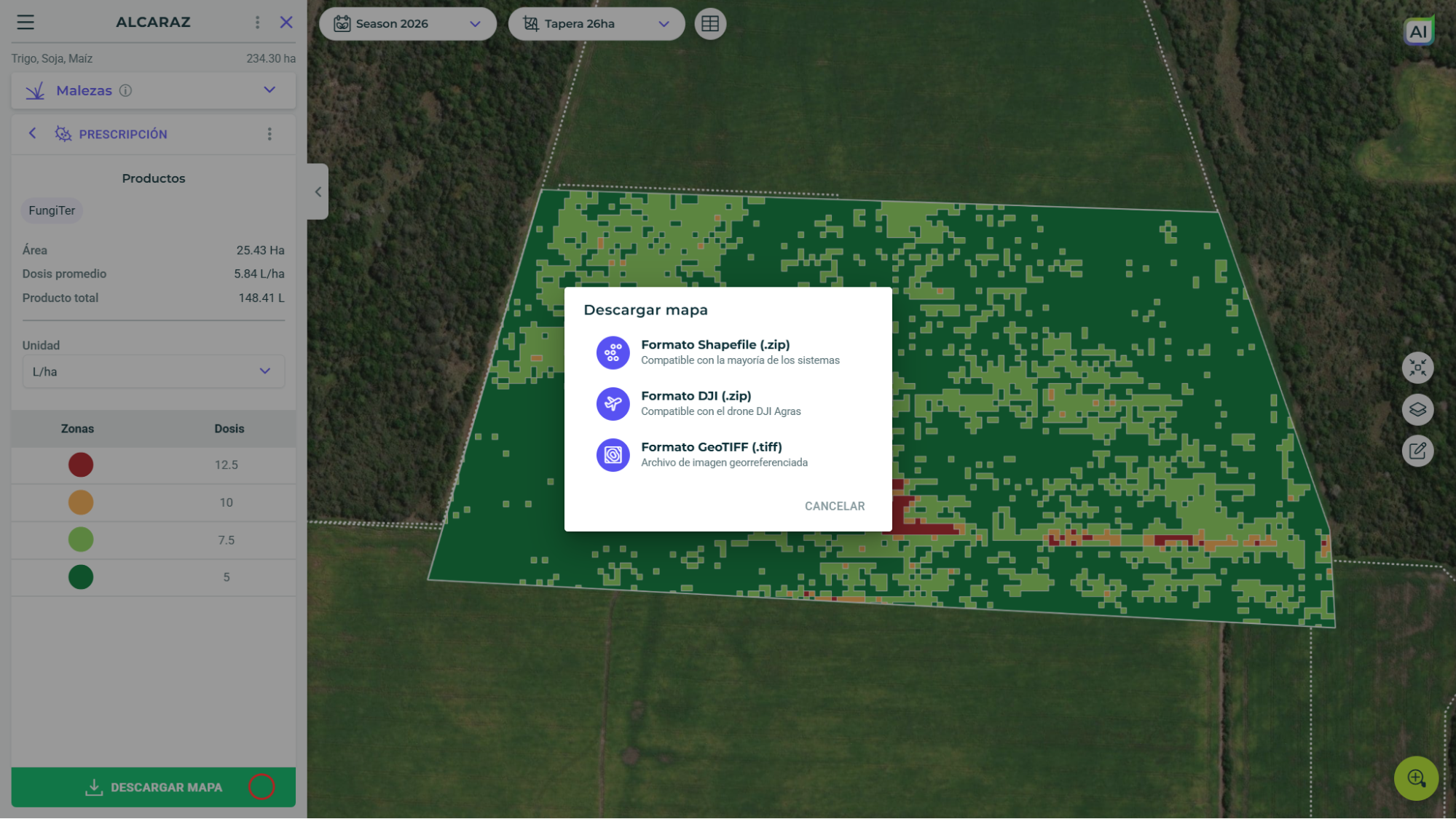
Descargue el mapa de prescripción en uno de estos formatos:
- "Shapefile" (compatible con la mayoría de aplicadores).
- "Formato DJI" (exclusivo para Agras).
- "GeoTiff" (imagen georeferenciada).
Visualización, edición y descarga de mapas de prescripción
El acceso a los mapas de prescripción para visualizar, editar y descargar se puede realizar de dos formas:
Desde un mapa de malezas
- Seleccione un Campo.
- Acceda al módulo Malezas.
- Ingrese a la carpeta "Monitoreos ejecutados".
- Seleccione un mes.
- Identifique por fecha el mapa de malezas deseado.
- Los mapas de prescripción generados estarán disponibles en la parte inferior de la faja.
- Ingrese haciendo clic sobre el nombre del mapa.
- Editar/eliminar: hacer clic en el ícono de tres puntos verticales ubicado a la derecha del nombre del mapa.
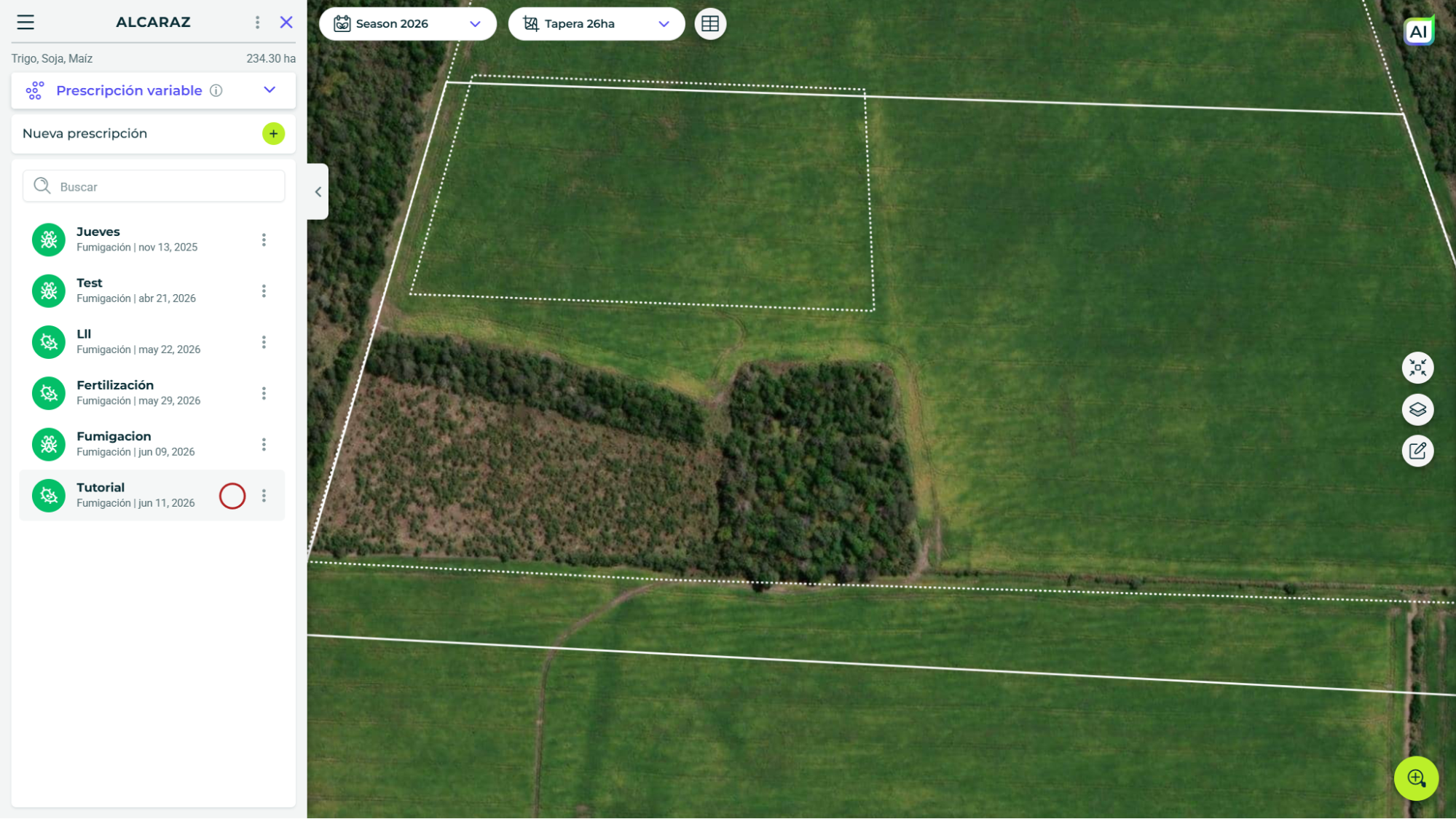
Desde el módulo Prescripción variable
- Seleccione un Campo.
- Acceda al módulo Prescripción variable.
- Ingrese haciendo clic sobre el nombre del mapa.
- Editar/eliminar: hacer clic en el ícono de tres puntos verticales ubicado a la derecha del nombre del mapa.